Связка номенклатуры с маркетплейсами
В TotalCRM ведется свой справочник номенклатуры, обычно он идентичен справочнику номенклатуры из системы учета селлера. Карточки товара из всех кабинетов маркетплейсов "цепляются" к единой карточке товара в TotalCRM.
Такая структура справочника номенклатуры позволяет:
- Собирать детализированную Unit-экономику по каждому товару со всех кабинетов
- Управлять складскими запасами по всем кабинетам одновременно*
- Управлять ценами на всех кабинетах из единого окна
- Строить прогнозы продаж и закупок
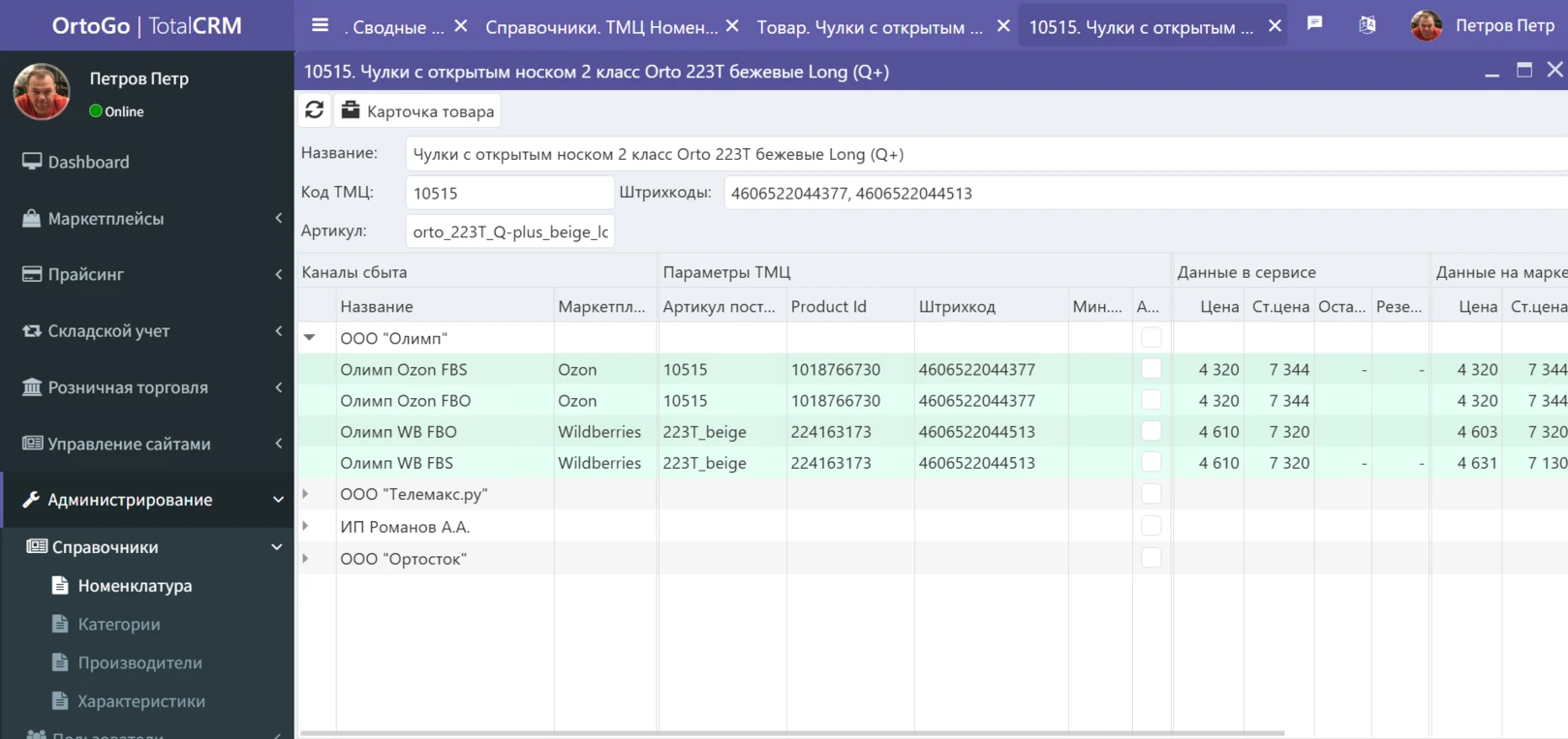
Пример карточки товара TotalCRM, которая объединена с WB и OZON
В TotalCRM создана карточка товара у которой на WB и OZON отличаются:
- Разные названия
- Разные штрих-коды
- Разные артикулы
- Разные цены
Но при этом это одинаковый товар.
Как связать карточку товара TotalCRM с карточками товара в кабинетах маркетплейсов?
Автоматическое объединение.
Если в карточке товара справочника номенклатуры заполнены данные:
- Штрих-код (бар-код)
- Артикул
И хотя бы одно из значений есть в карточке товара маркетплейса, то объединение происходит автоматически.
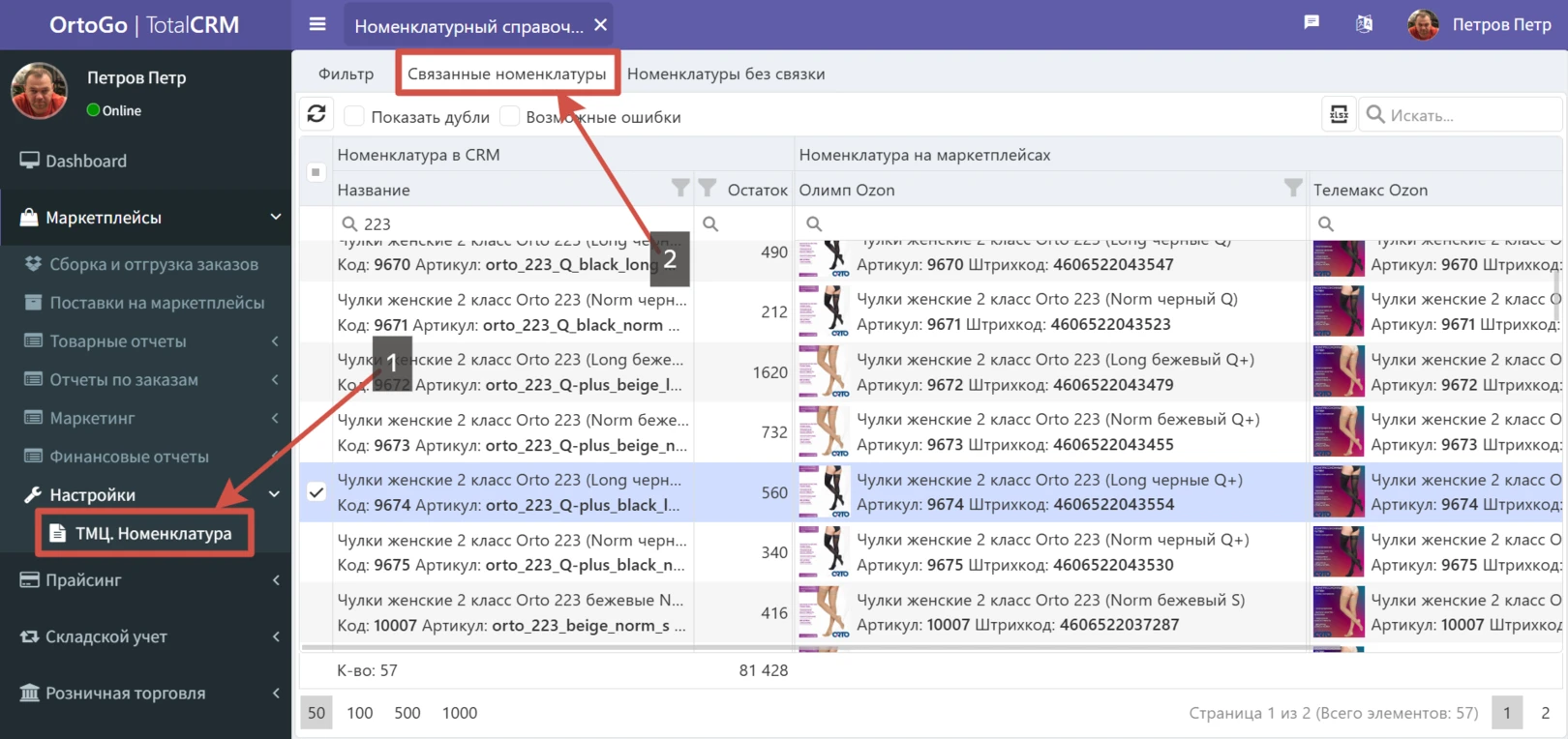
Проверить правильность объединений карточек товара можно в этом разделе: Маркетплейсы --> Настройки --> ТМЦ.Номенклатуры --> Связанные карточки товара
Ручное объединение карточек товара:
Когда в справочнике номенклатуры TotalCRM и кабинетов маркетплейсов нет совпадающих штрих-кодов или артикулов, появляется возможность ручного объединения карточек товара.
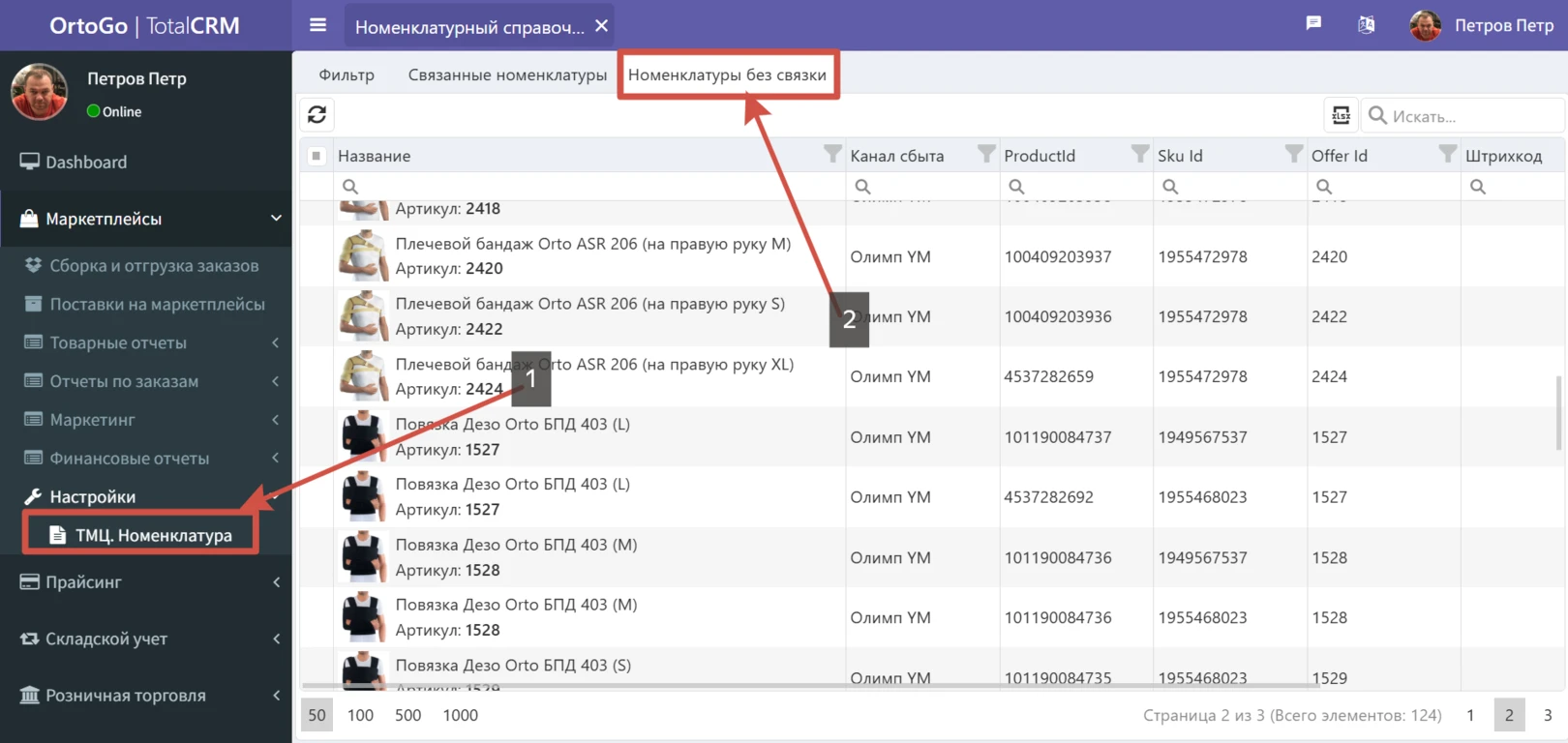
Путь к списку таких товаров: Маркетплейсы --> Настройки --> ТМЦ.Номенклатуры --> Номенклатура без связки
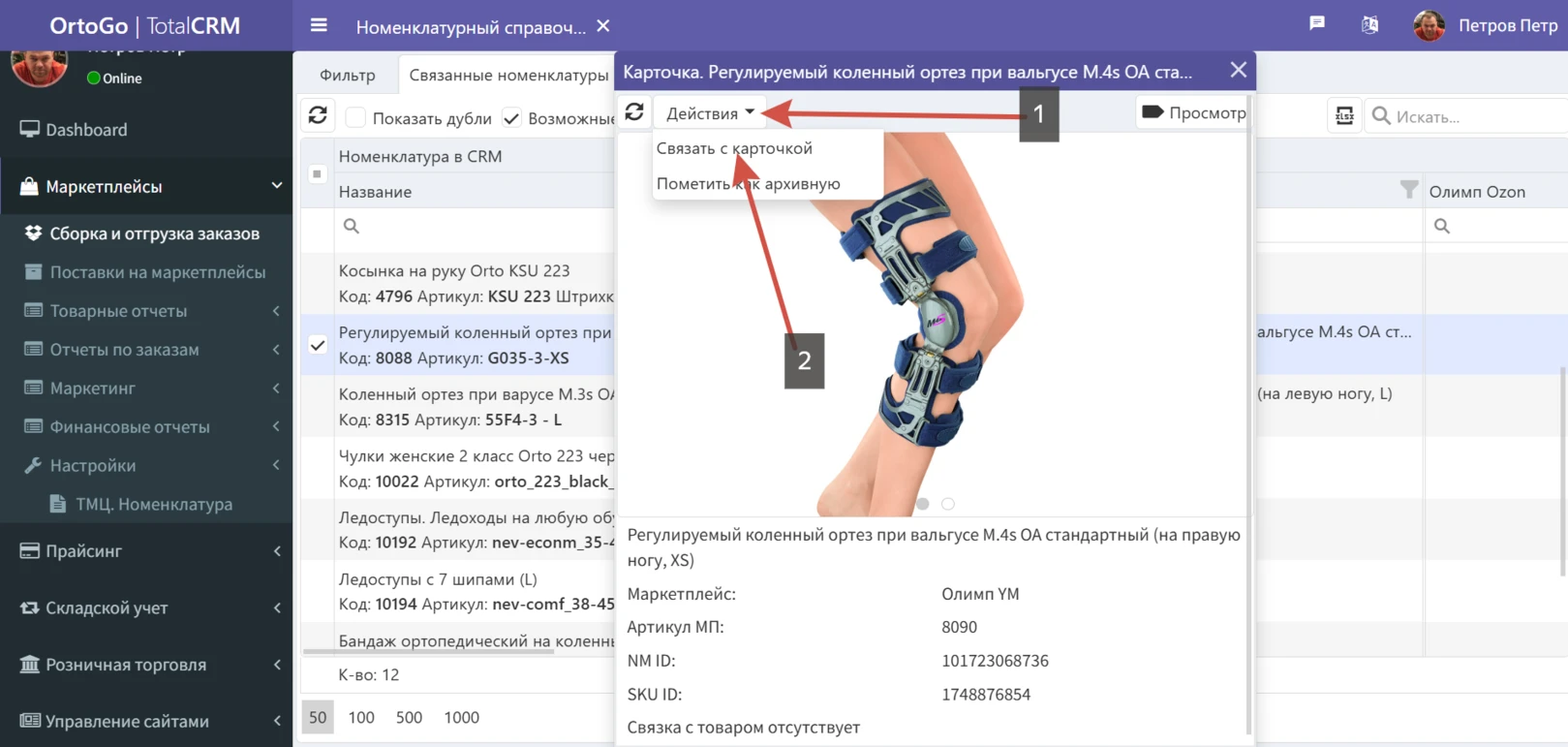
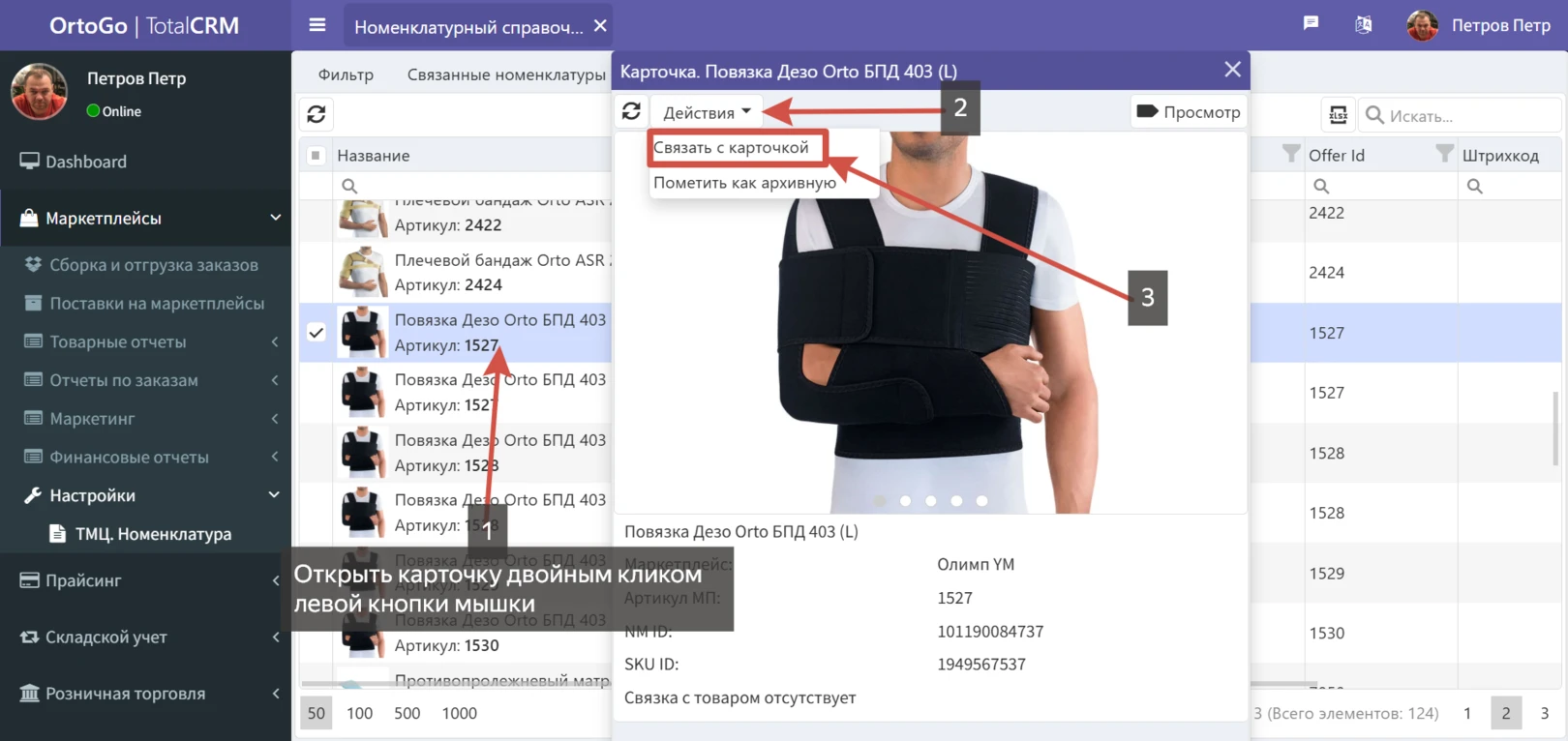
Для ручного сопоставления необходимо выбрать нужный товар и двойным кликом левой кнопки мышки открыть карточку товара из маркетплейса. У Вас появится всплывающее окно и в левом верхнем углу кнопка "Действие". Необходимо нажать на эту кнопку и выбрать "Связать с карточкой":
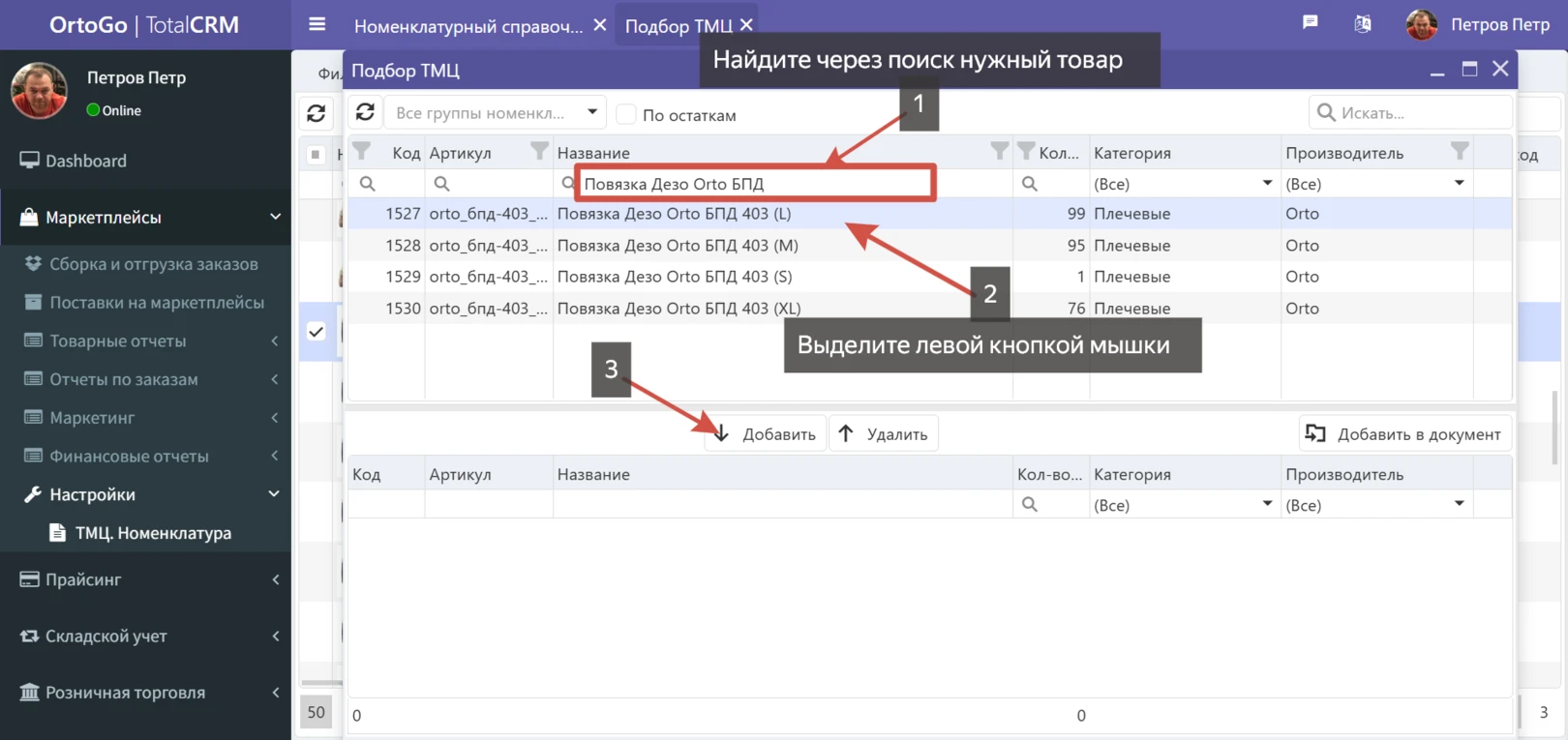
У Вас появится окно с справочником номенклатуры TotalCRM. По фильтрам или поиску найдите нужный товар и выделите его левой кнопкой мышки, чтобы строка с нужным товаром выделилась голубым цветом. Далее нажмите кнопку "Добавить".
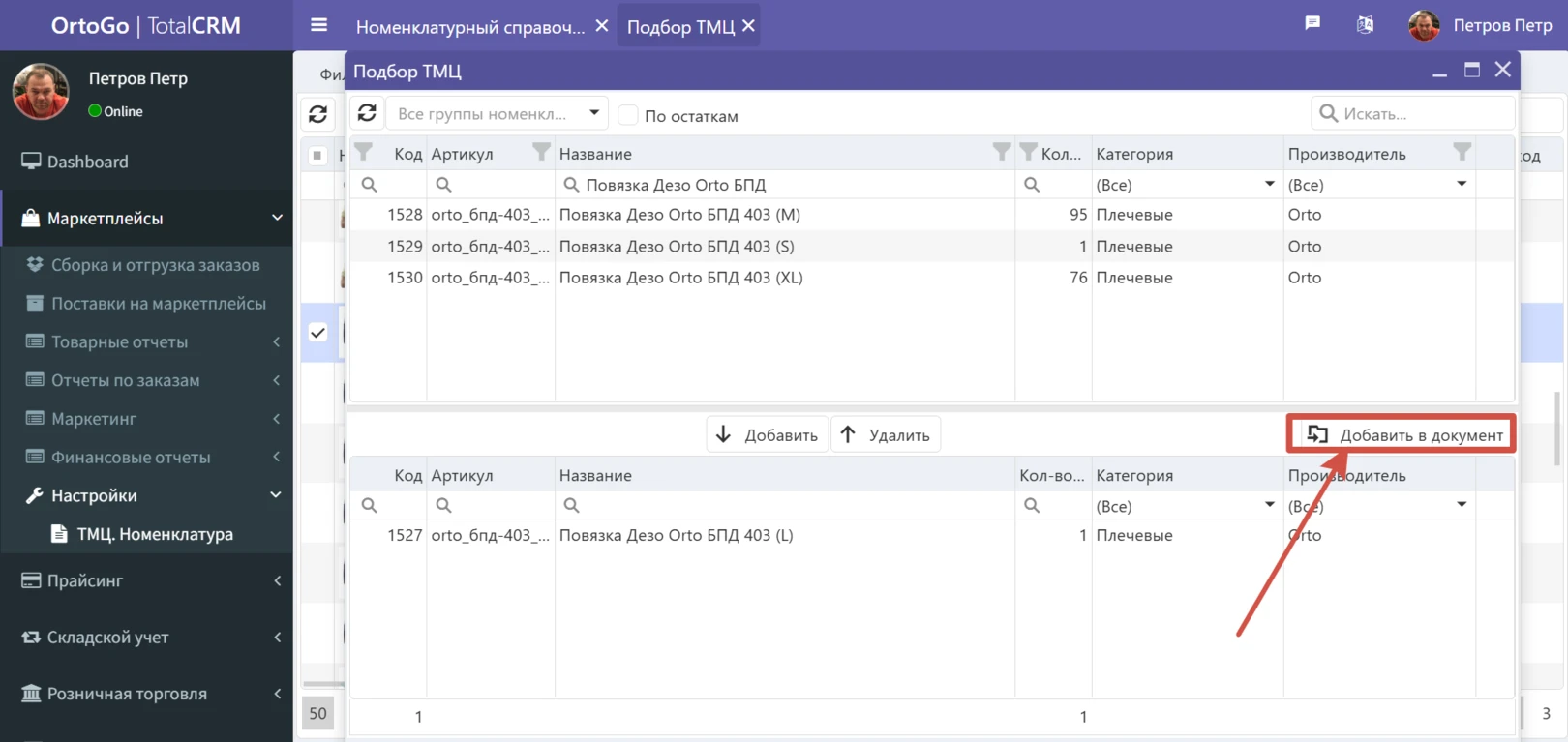
После нажатия кнопки "Добавить" выбранная карточка товара переместится в нижнее поле. Далее Вам необходимо подтвердить выбор. Для этого нажмите кнопку "Добавить в документ".
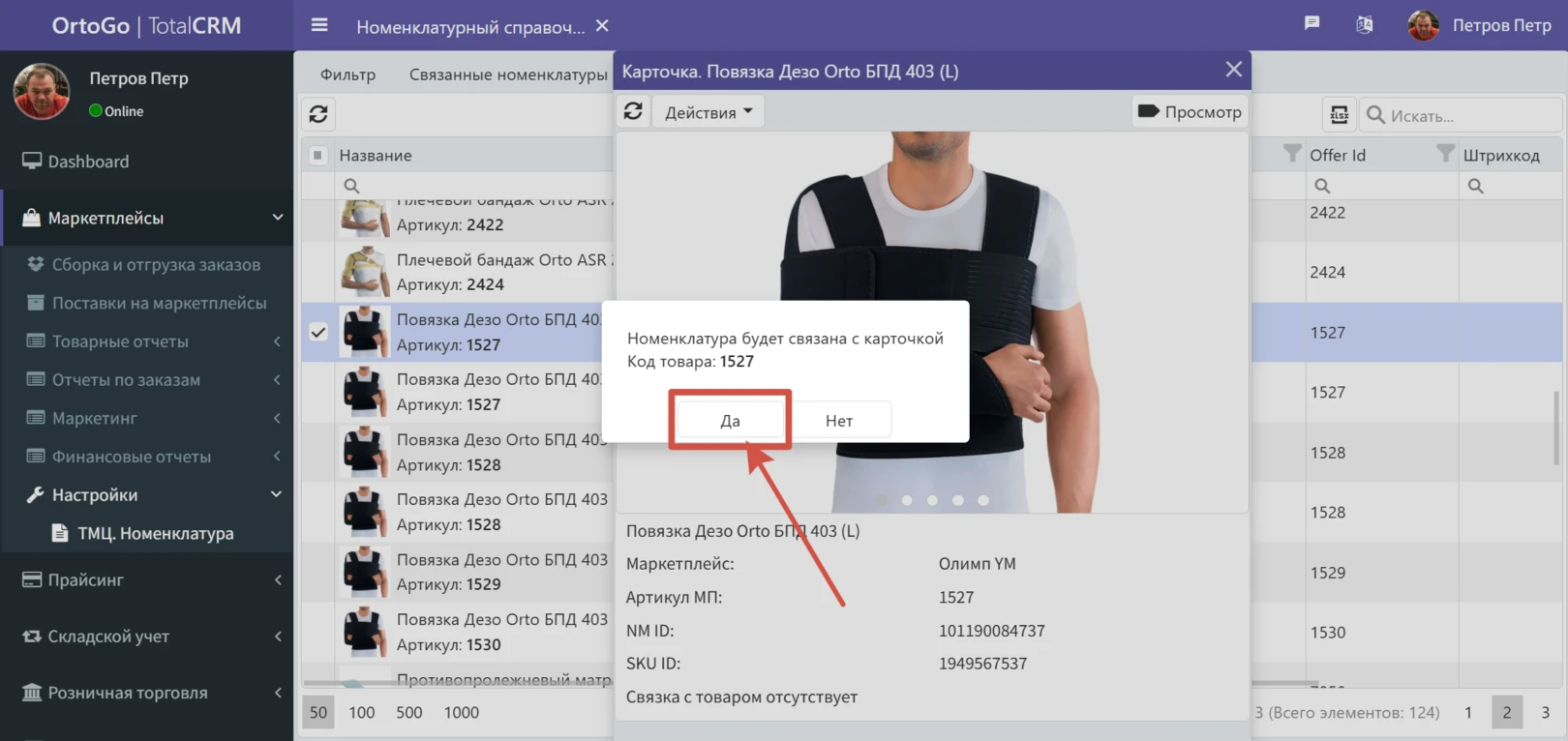
После нажатия кнопки "Добавить в кабинет" появится всплывающее окно с подтверждением. Для подтверждения выбора нажмите кнопку "Да".
Готово.
Как разъединить неверно объединенные карточки товара?
В случае неверного объединения карточки товара маркетплейса и карточки товара TotalCRM, функционал сервиса позволяет произвести разъединение в ручном режиме.
Что такое неверное объединение:
- Пальчиковые ошибки, когда в карточке товара маркетплейса указан неверно штрих-код или артикул от другого товара и произошло автоматическое объединение.
- Карточка товара маркетплейса переделана на другой товар и необходимо совершить связку с другим товаром.
- Создана новая карточка товара в системе учета, а старая архивируется.
- Любая другая причина.
Автоматическая проверка неверных объединений: Маркетплейсы --> Настройки --> ТМЦ.Номенклатуры --> Связанные номенклатуры --> Показать дубли / Возможные ошибки
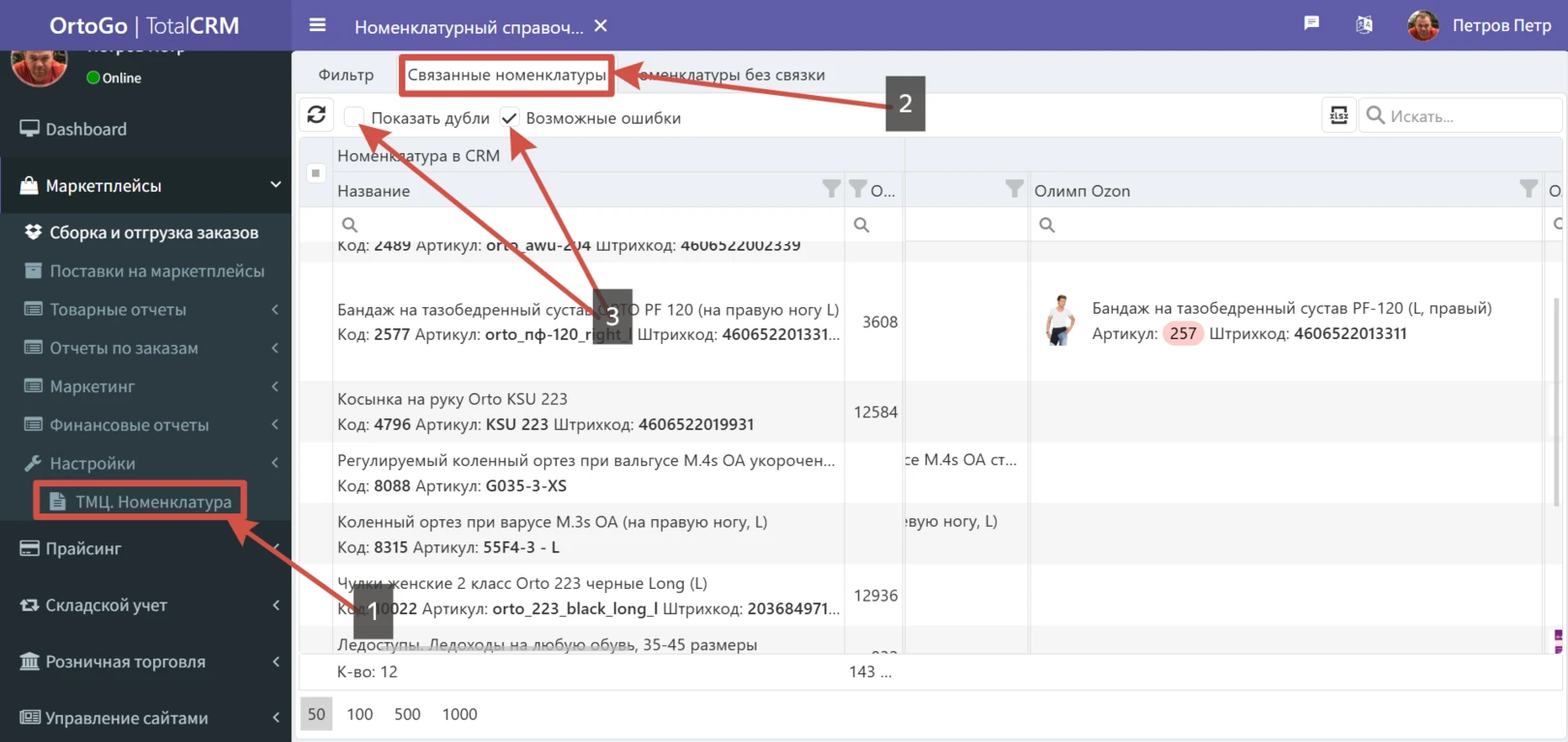
После нажатия этих кнопок Вам будет выведен список карточек товара которые могут содержать ошибки. То есть в карточке товара TotalCRM и карточке товара кабинета маркетплейса есть отличие по штрих-коду и артикулу.
Вам необходимо проверить правильность. Если Вы увидите неверно объединенные карточки товара, их необходимо разъединить.
Разъединение неверно объединенных карточек товара.
В появившемся списке находим неверно объединенные карточки товара из кабинета маркетплейса. И открываем карточку двойным кликом левой кнопки мышки.
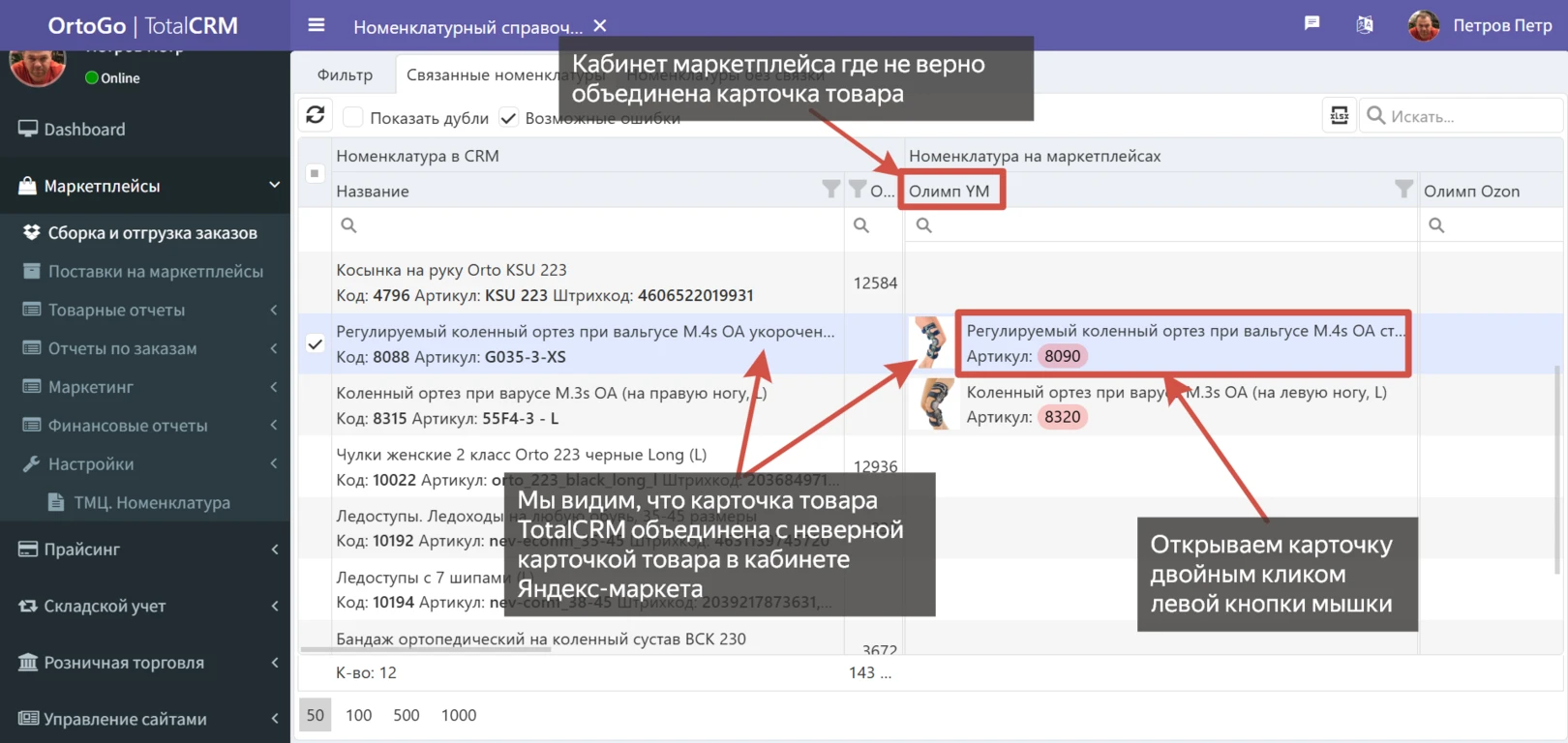
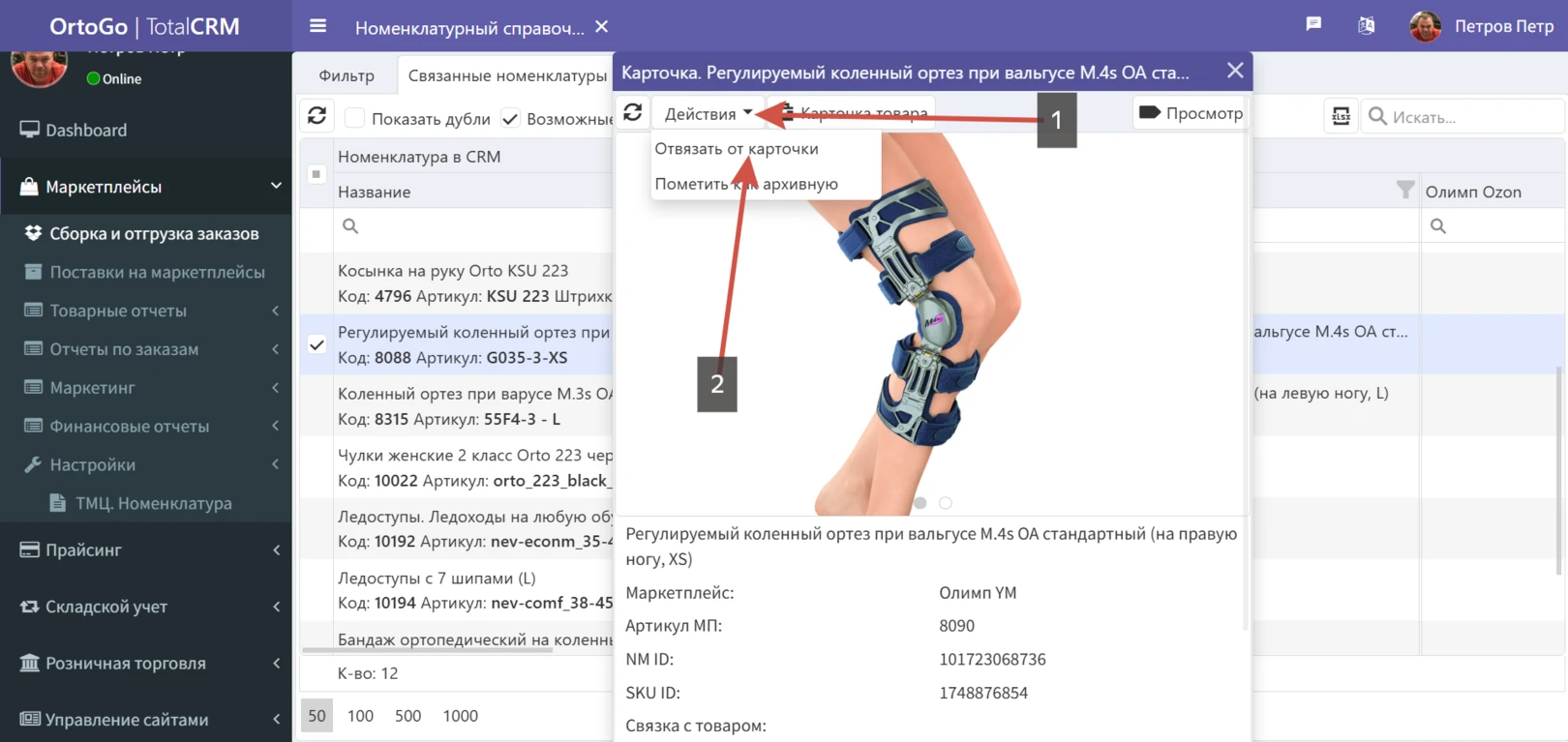
У Вас откроется всплывающее окно. В левом верхнем углу нажмите кнопку "Действия" и выберите "Отвязать от карточки".
Подтвердите выбор.
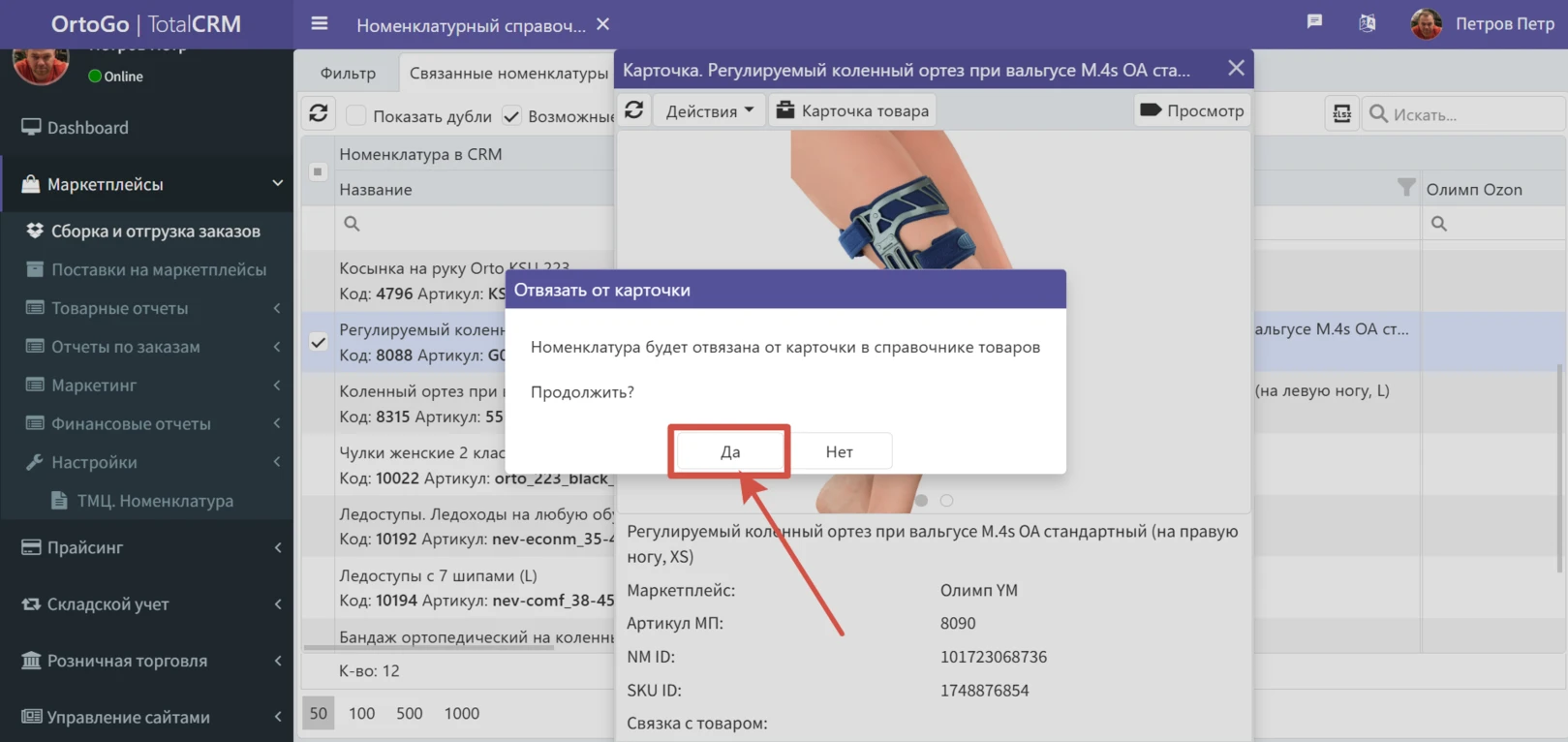
После подтверждения, карточка товара маркетплейса будет отвязана от карточки товара TotalCRM. И у Вас появится возможность сразу связать с нужной карточкой, как написано по инструкции выше.