Как настроить подключенный кабинет маркетплейса в TotalCRM
Настройка инсталла TotalCRM и интеграция с кабинетами маркетплейсов
Оглавление:
- Основные термины и понятия.
- Получение доступов к личному кабинету.
- Ссылки на инструкции генерации API ключей и настройки интеграций Wildberries, OZON, Яндекс-Маркет.
- Добавление и удаление пользователей. Настройка прав доступа.
- Настройка справочников: организаций, складов, типов цен.
- Включение/выключение элементов управления кабинетами маркетплейсов через TotalCRM.
- Интеграция с 1С. Инструкции и настройки.
- Рекомендации от команды TotalCRM.
Термины и понятия:
TotalCRM (сервис) - программный продукт для автоматизации и контроля процессов продаж на маркетплейсах (Wildberries, OZON и Яндекс-маркет), предназначенный для централизованного управления данными и операциями продавца через единое окно.
Пользователь - это человек (представитель селлера) или организация, которой предоставлен доступ к веб‑сервису TotalCRM через учётную запись и личный кабинет для работы с инструментами управления продажами на маркетплейсах.
Личный кабинет - это раздел сайта, доступный пользователю после авторизации, где хранится информация о организации, справочник номенклатуры и финансовые данные о продажах полученные из кабинетов маркетплейсов, а также доступны функции сервиса TotalCRM, недоступные гостям.
Организация - это юридическое лицо зарегистрированное в сервисе. Оно может принадлежать как селлеру, так и поставщику селлера.
Логин и пароль - уникальный идентификатор сотрудника по которому осуществляется вход в личный кабинет.
Запуск личного кабинета в TotalCRM и получение доступа к нему.
Функционал TotalCRM позволяет подключать множество кабинетов маркетплейсов к одному личному кабинету. Это может быть как одно юридическое лицо на котором развернуты кабинету Wildberries, OZON, Яндекс-Маркет. А также несколько кабинетов Wildberries, OZON или Яндекс-маркета, оформленные на разные юридические лица. Все данные из этих кабинетов маркетплейсов будут загружены в личный кабинет и у пользователя будет возможность управлять ими из единого окна.
Для подключения к TotalCRM необходимо развернуть личный кабинет. Делается это сотрудниками сервиса по запросу селлера.
Если у Вас еще нет личного кабинета, его можно запросить у своего менеджера или оставить заявку на сайте. При запросе необходимо указать реквизиты организации от которой будет производиться оплата за доступ в личный кабинет и придумать название, длинной не менее 5 символов. Название будет использоваться для поддомена, на котором будет размещен личный кабинет, поэтому допускается использование только латинских букв или цифр.
Формат: https://XXXXX.totalcrm.ru/, где XXXXX - уникальное название селлера.
По готовности личного кабинета, менеджер выдаст Вам логин и пароль.
Инструкция по подключению кабинетов маркетплейсов к TotalCRM.
Для дальнейшей настройки Вам потребуется сгенерировать API токены для каждого кабинета маркетплейса, по инструкциям. Ссылки на инструкции размещены в таблице:
Ввод API-токенов в личном кабинете.
Вам необходимо перейти в настройки: Администрирование --> Настройки --> Маркетплейсы --> Выбрать кабинет куда необходимо ввести токены.
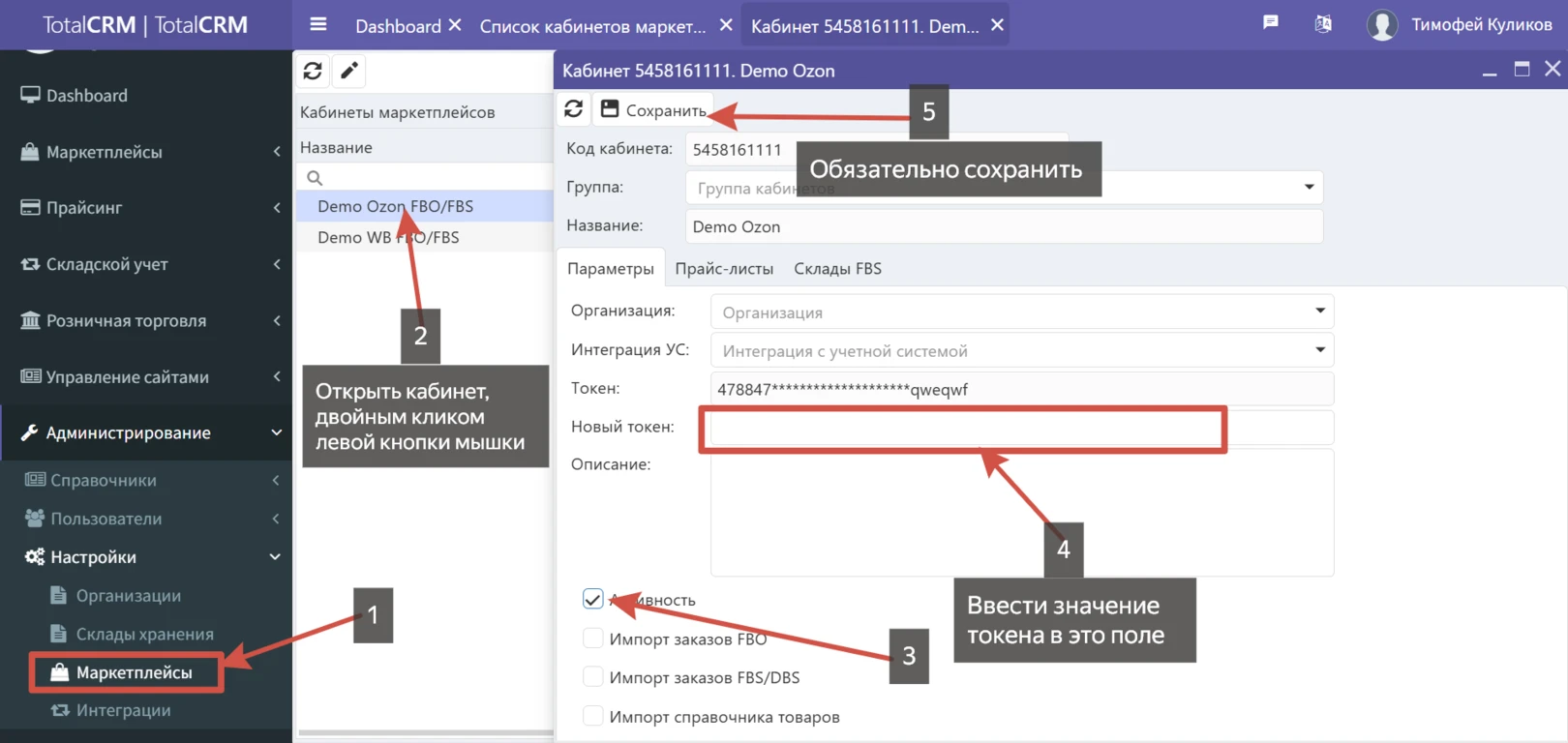
Такую процедуру необходимо сделать по каждому кабинету маркетплейса.
После нажатия кнопки "Сохранить" данные из кабинетов маркетплейсов начнут загружаться в личный кабинет сервиса. Процедура может занять до нескольких часов.
Инструкция по подключению кабинетов маркетплейсов к TotalCRM.
Путь к разделу: Администрирование --> Пользователи --> Сотрудники --> Данные --> Добавить нового
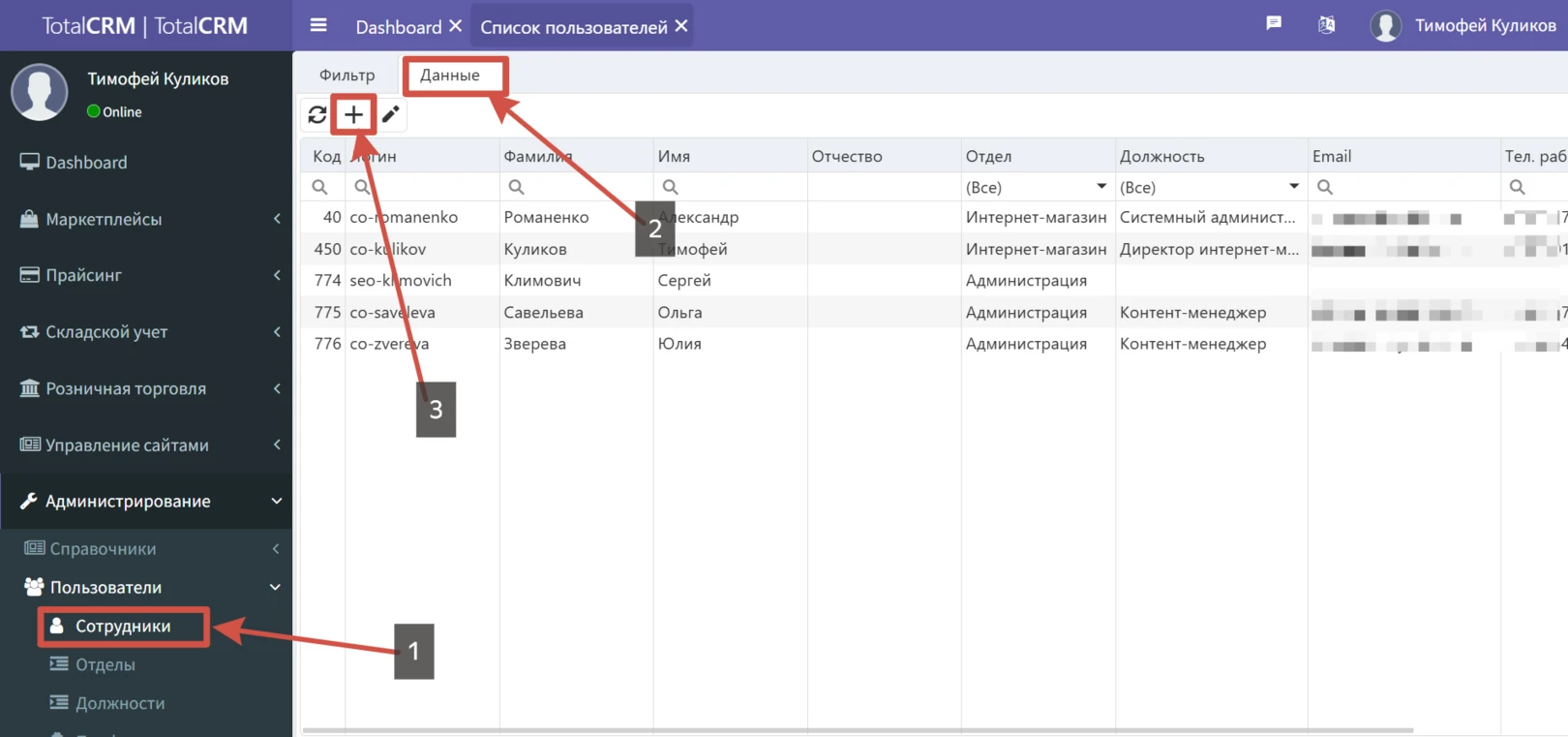
Вам откроется окно добавления нового пользователя. В этом окне необходимо заполнить обязательные поля:
- Тип аккаунта (выбор из списка). Если в доступ в личной кабинет будет предоставлен не более 30 человек, мы рекомендуем "Сотрудники компании". Если в личном кабинете будет работать более 30 человек, или к работе в личном кабинете будет допущены сотрудники нескольких компаний привлеченных на аутсорсе, мы рекомендуем использовать "Группы сотрудников" и "Внешних пользователей".
- Фамилия. На основании фамилии производится автоматическая транскрипция в латинские буквы и полученный результат заполняется в поле "Логин". Если в компании есть однофамильцы, мы рекомендуем добавлять в логин имя сотрудника.
- Имя.
- Дата рождения. К работе в личном кабинете допускаются сотрудники старше 18 лет.
- Логин. Заполняется автоматически. При необходимости логин можно задать самостоятельно. Допускается использовать только латинские буквы, цифры и символы: "дефис и нижнее подчеркивание.
- Email. Необходимо вписать рабочий email. На него будут отправляться важные технические уведомления.
- Телефон. Заполнить рабочий или мобильный телефон сотрудника. Может использоваться для отправки важных уведомлений или для экстренной связи с сотрудником.
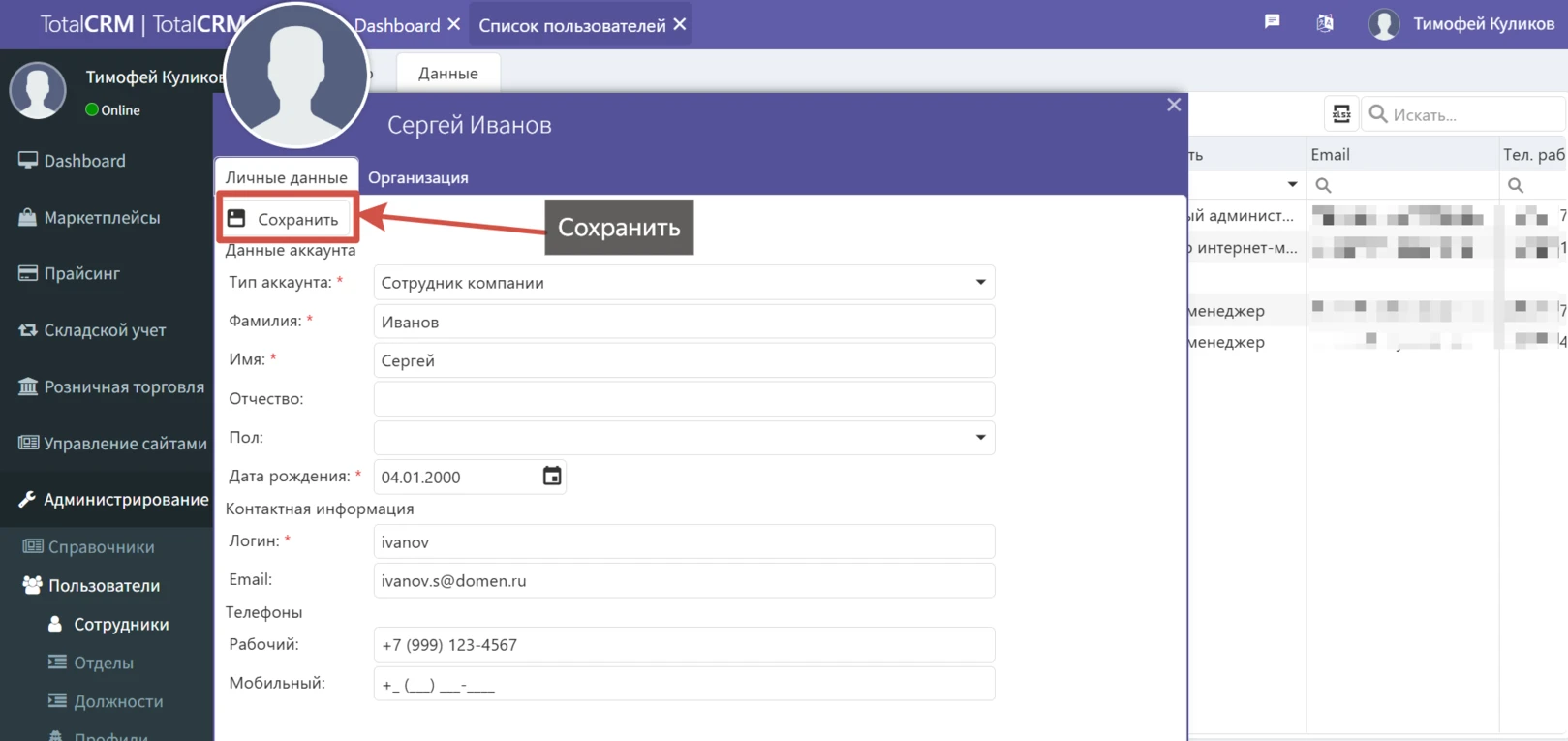
После заполнения информации и новом пользователе, необходимо нажать кнопку "Сохранить". Далее Вам откроются дополнительные поля настройки сотрудника:
- Пароль
- Бейджи
- Организация
- Профили
- Доступ
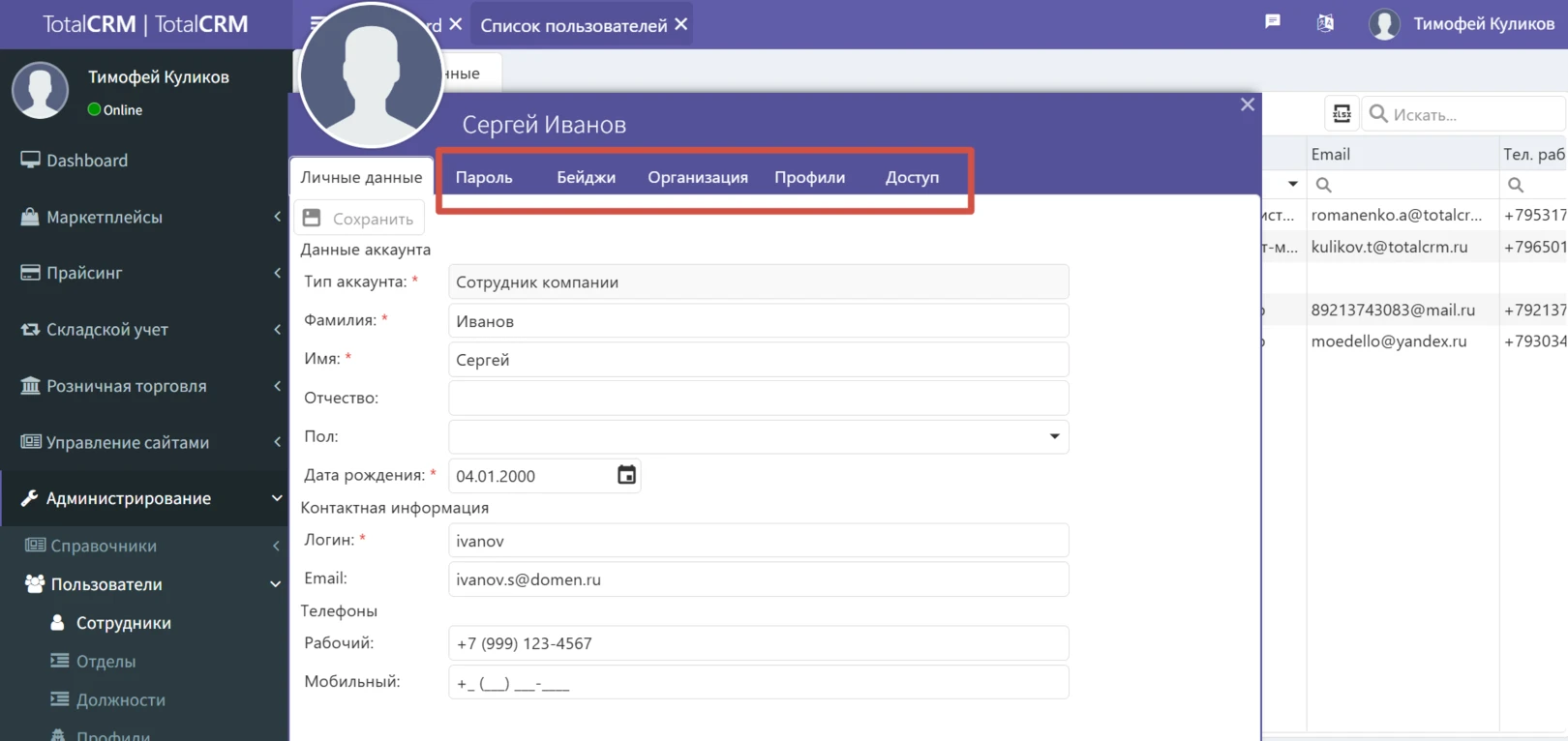
Пароль:
Мы рекомендуем использовать сложные пароли, состоящие из латинских букв, цифр и спецсимволов.
После ввода пароля, его необходимо повторить и нажать кнопку "Изменить".
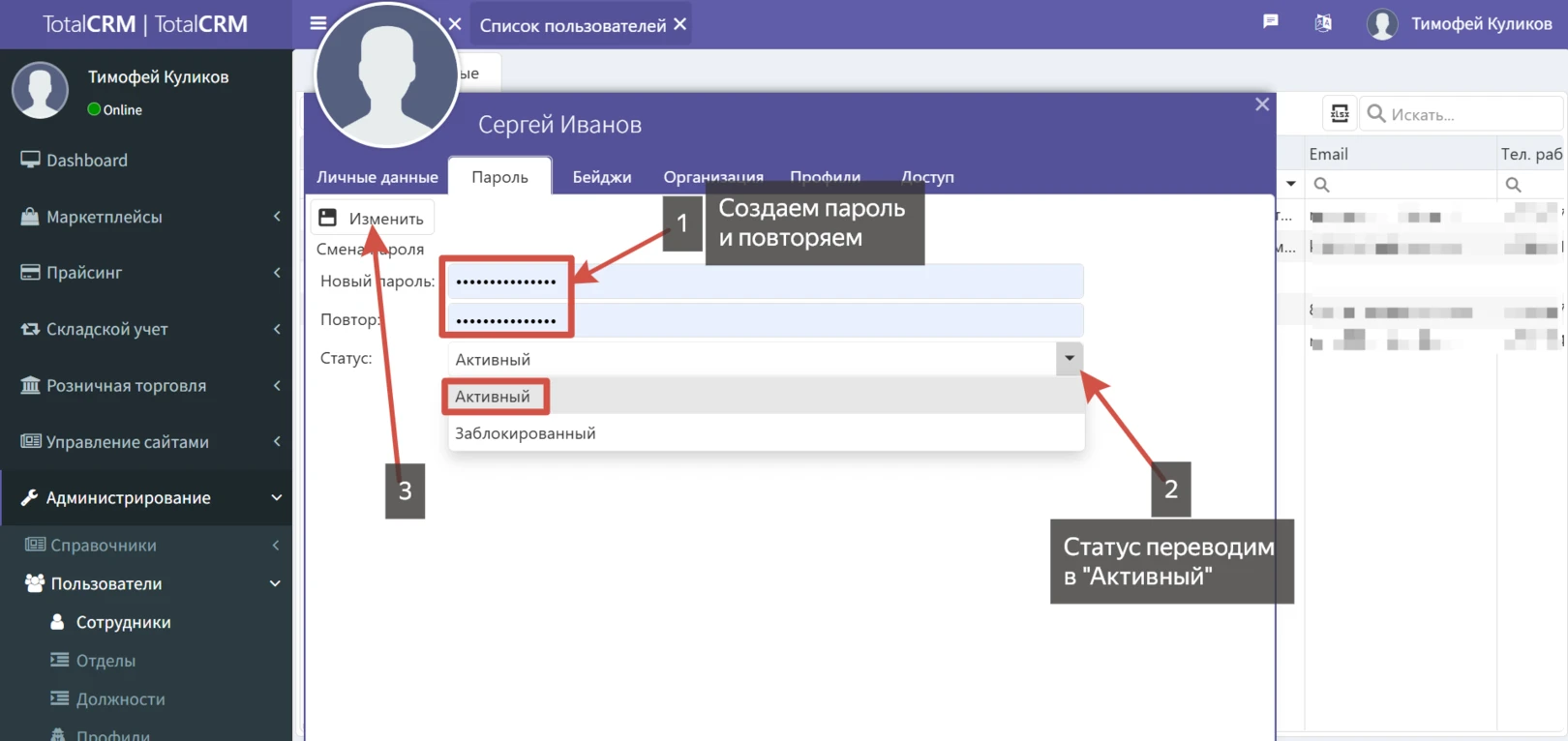
Бейджи:
Бейджи используются для автоматического входа в сервис, при помощи сканера штрих-кодов. В зависимости от модели сканера можно использовать вход в сервис по штрих-коду или QR.
Вам необходимо распечатать бейджик сотрудника и передать ему.
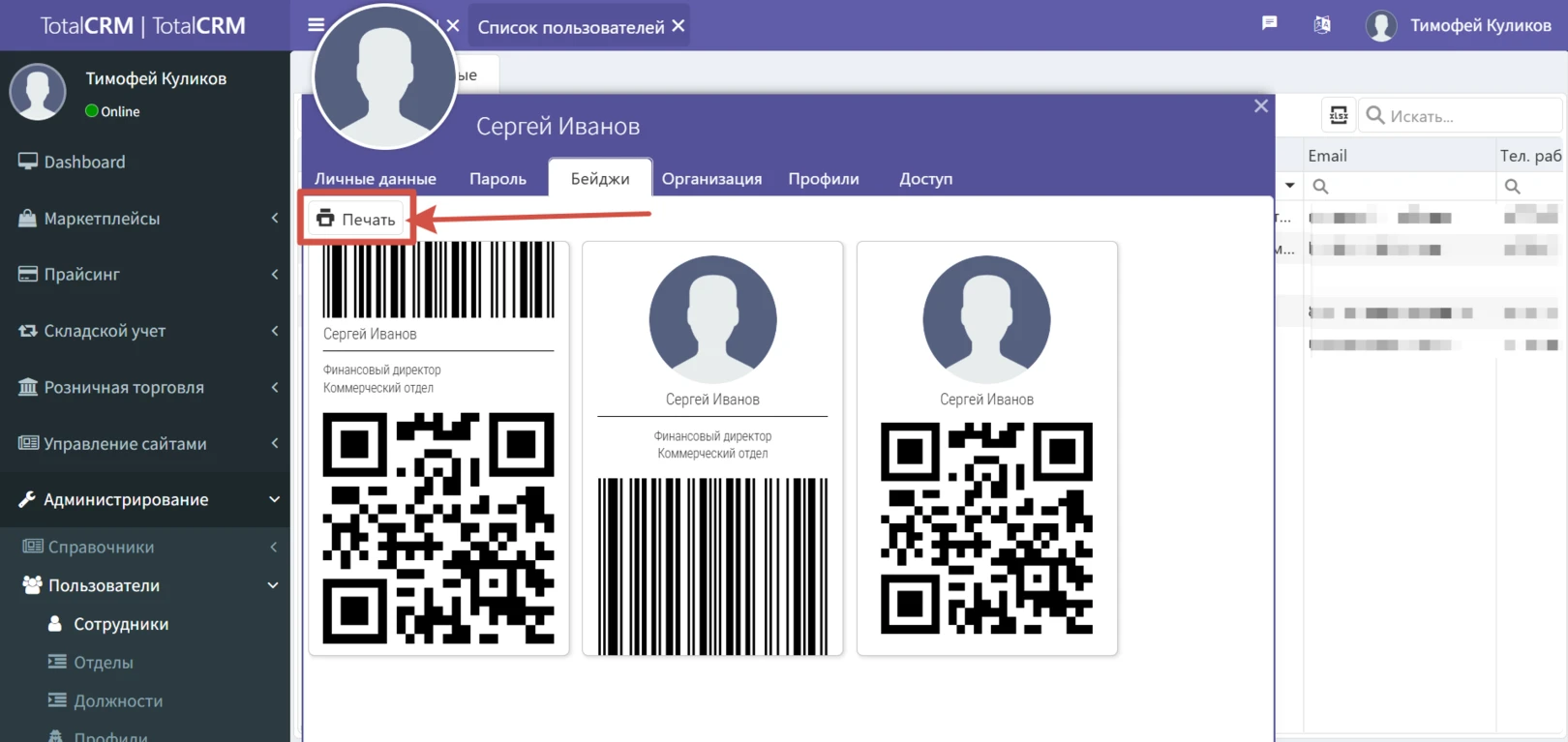
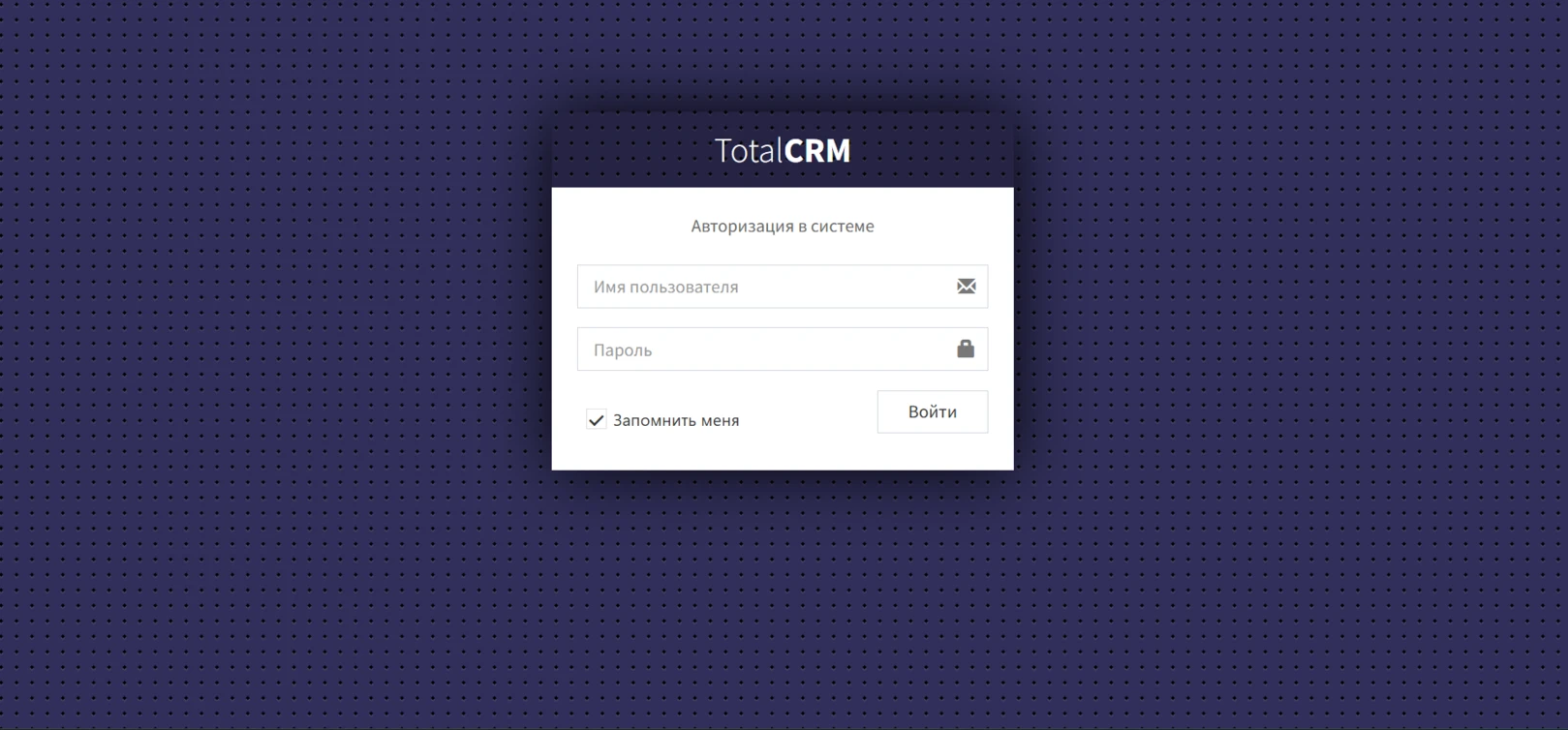
Далее на стартовом окне входа в сервис. Сотрудник может просто сканировать свой бейдж и вход будет осуществлен автоматически.
Организация:
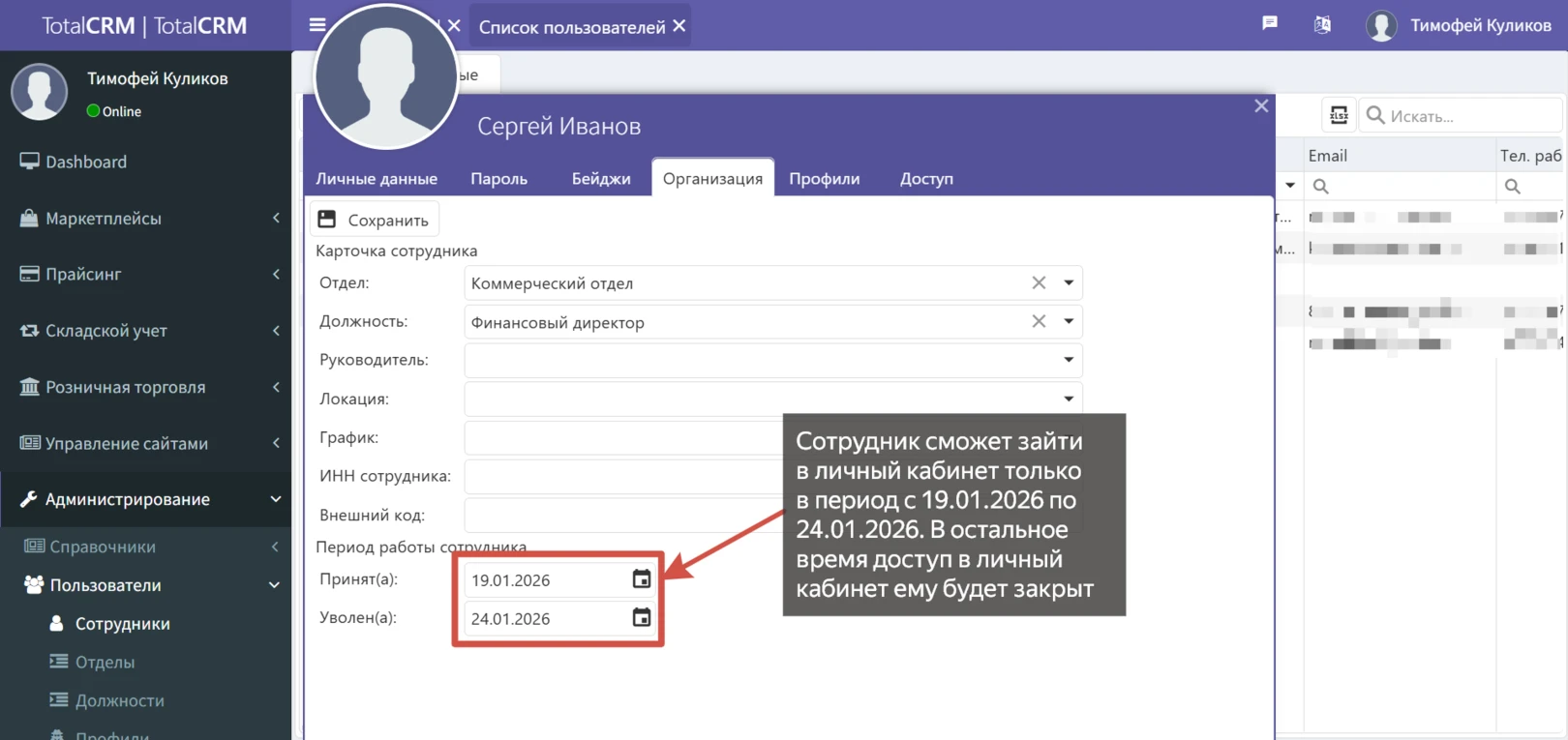
Для удобства сортировки сотрудников и настройки прав доступа, сотрудников можно распределить по отделам, а также указать должность. Для этого необходимо раскрыть список и выбрать подходящий вариант.
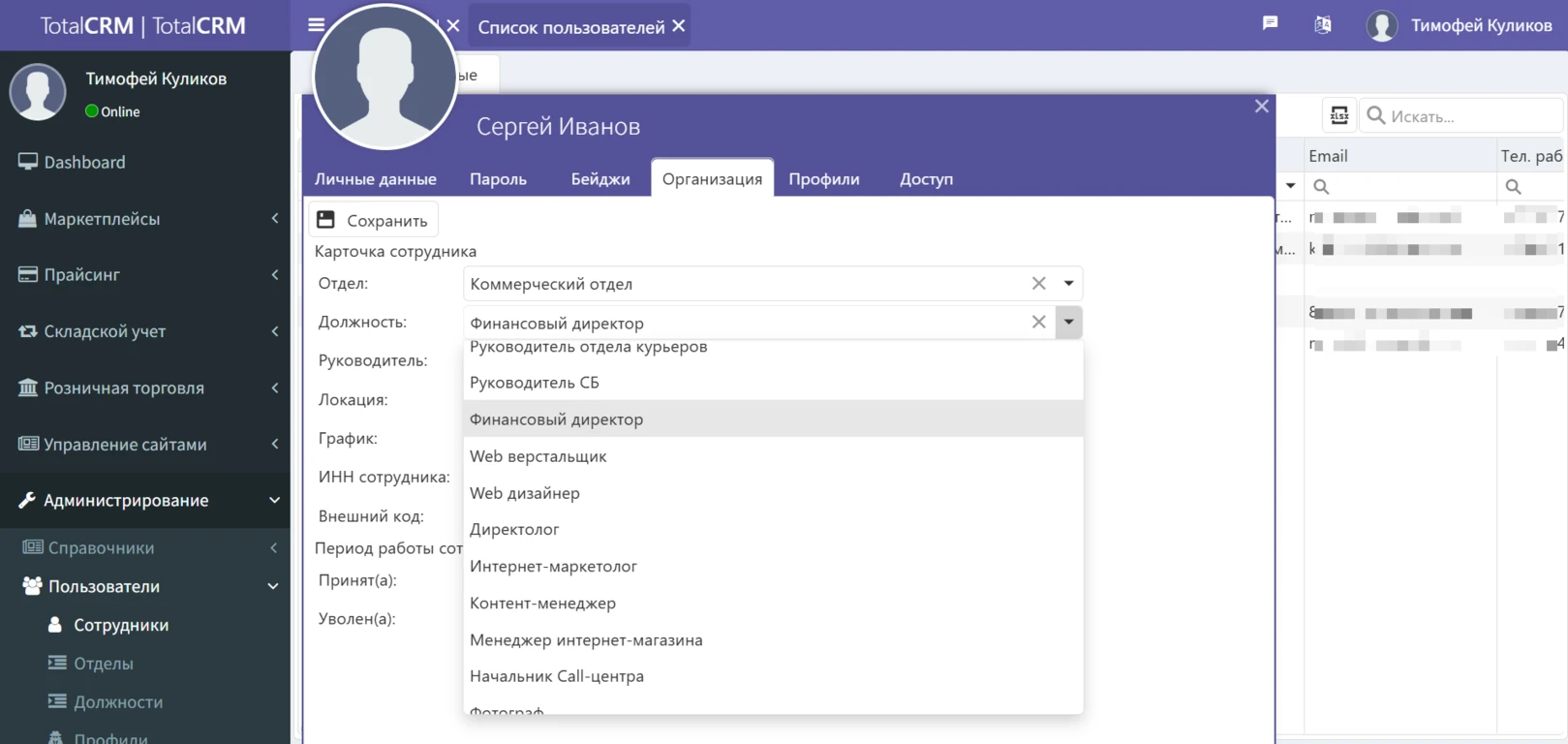
Также в этой вкладке необходимо указать дату принятия на работу. Если у сотрудника будет стоять дата принятия на работу в будущем, то доступ в сервис ему откроется только после наступления даты.
Если указать дату увольнения, то сервис проверять не наступила ли она. И как только наступит дата увольнения, доступ в личный кабинет этому сотруднику будет закрыт автоматически.
Профили:
В сервисе есть следующие профили (роли для розницы не рассматриваем):
- Администратор
Сотрудник компании (только для розницы)Руководитель отдела (только для розницы)Модуль.Новости (только для розницы)Модуль. Розничные продажи (только для розницы)Модуль. Розничная точка (только для розницы)Модуль. Администратор ККТ (только для розницы)- Модель Маркетплейсы. Администратор
- Модуль. Маркетплейсы. Склад
- Модуль. Маркетплейсы. Контент
Профиль каждого сотрудника может настраиваться индивидуально. Одному сотруднику можно настроить как отдельную роль, так и комбинированную. Если выбрать роль "Администратор", то этому сотруднику будет доступен весь функционал личного кабинета.
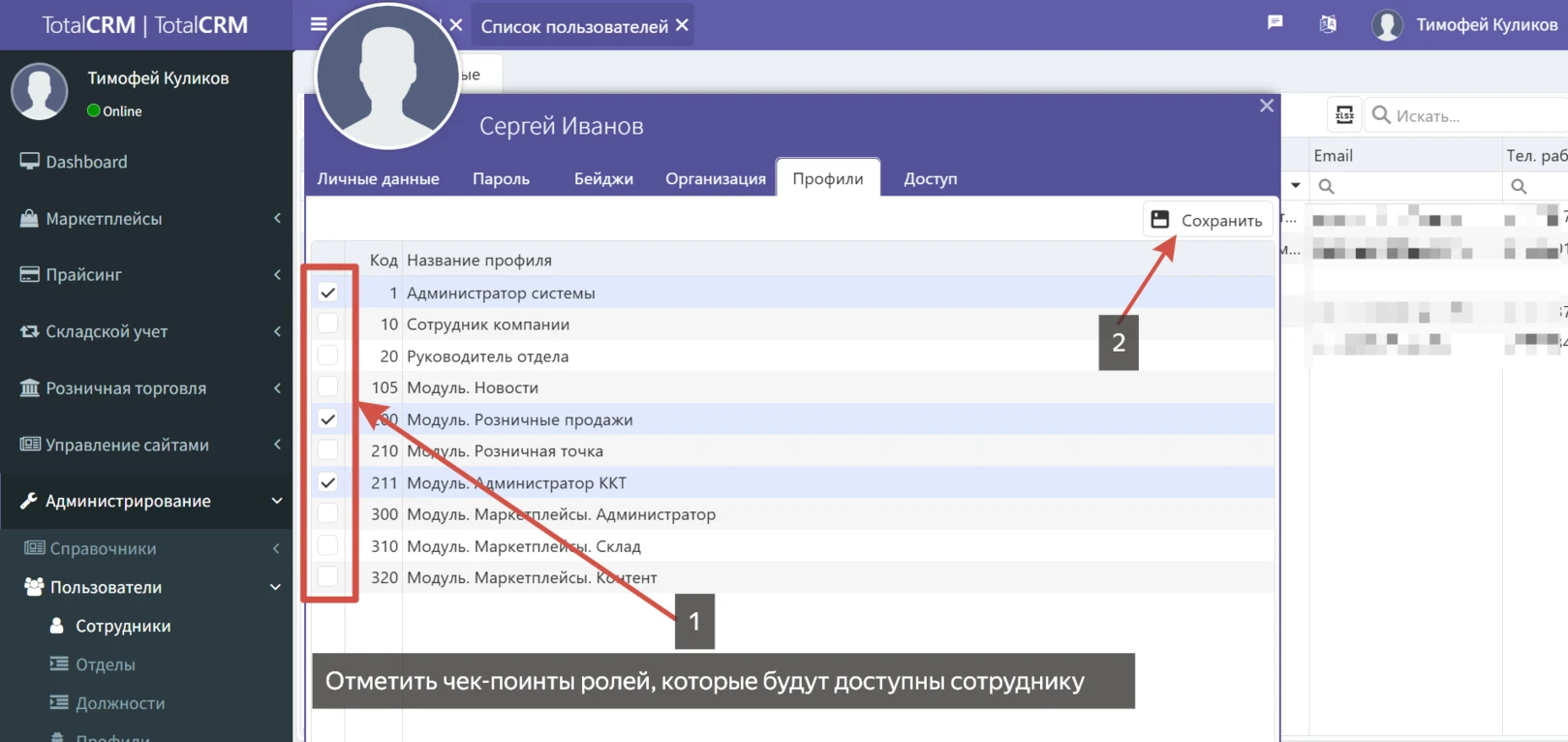
Администратор. Имеет полный доступ ко всем разделам личного кабинета. В том числе может добавлять/удалять сотрудников, настраивать склады, организации и обмены между маркетплейсами и TotalCRM.
Модель Маркетплейсы. Администратор. Сотруднику с такими правами доступно 3 раздела в которых он может:
- Обрабатывать заказы FBS и формировать поставки.
- Снимать аналитику по товародвижению и остаткам на складах FBO (на маркетплейсах) и собственных складах FBS.
- Видеть всю финансовую аналитику.
- Работать со справочником номенклатуры.
Модуль. Маркетплейсы. Склад. Сотруднику с такими правами доступен функционал для торговле по схеме FBS.
- Обработка заказов и формирование поставок.
- Управление складскими запасами и корректировка остатка.
Модуль. Маркетплейсы. Контент. Сотруднику с такими правами доступно администрирование справочника номенклатуры. То есть можно добавлять дополнительные параметры у карточки товара: производителя и поставщика. Добавлять категории товара и т.п.
Инструкция по настройке справочников TotalCRM.
Справочник организаций.
Путь к разделу: Администрирование --> Настройки --> Организации --> Добавить новую
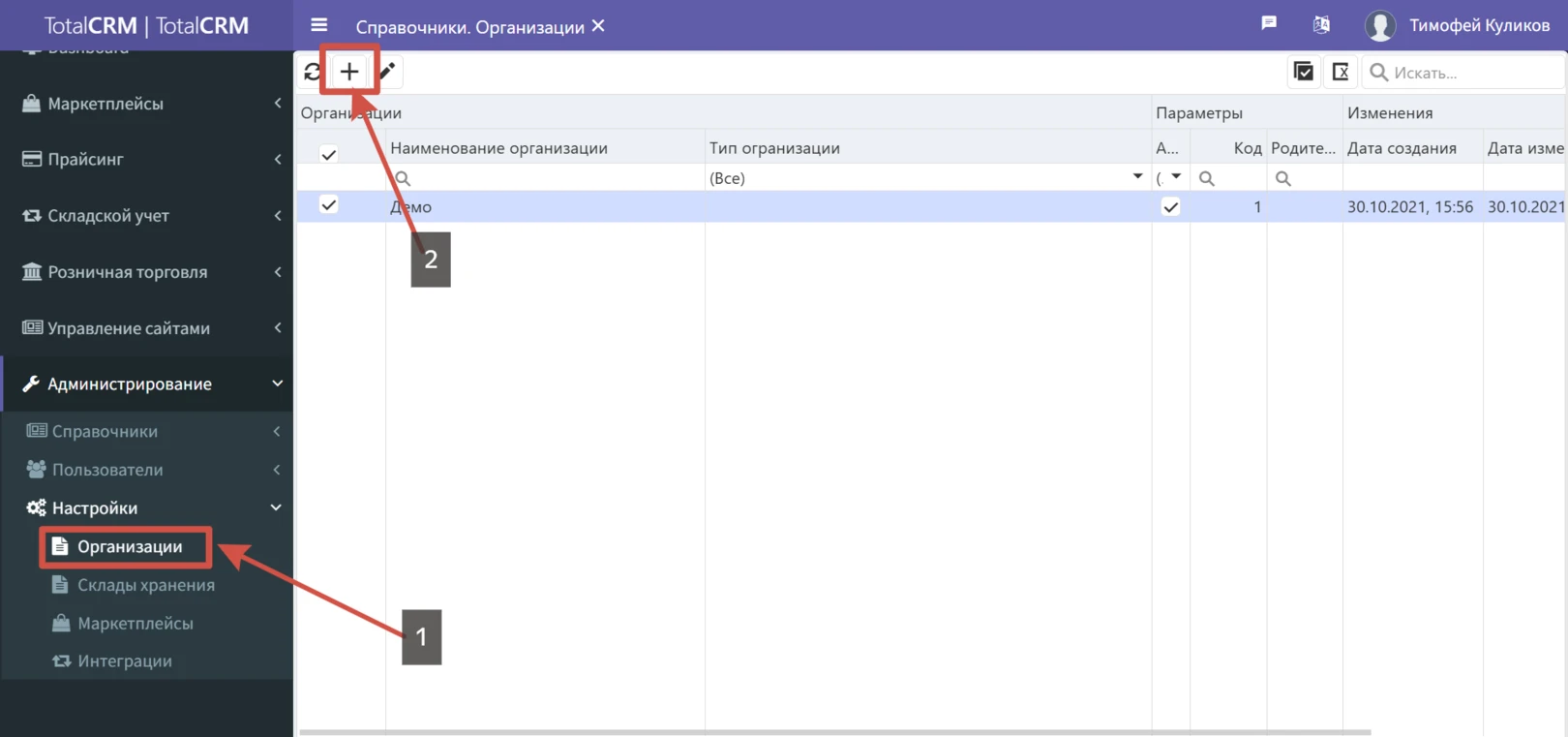
Появится окно добавления новой организации. Необходимо заполнить "Наименование" , установить чек-поинт активности и сохранить.
После сохранения откроются возможность выбрать тип организации:
- Собственная
- Поставщик
- Покупатель
- Комиссионер
- Другое
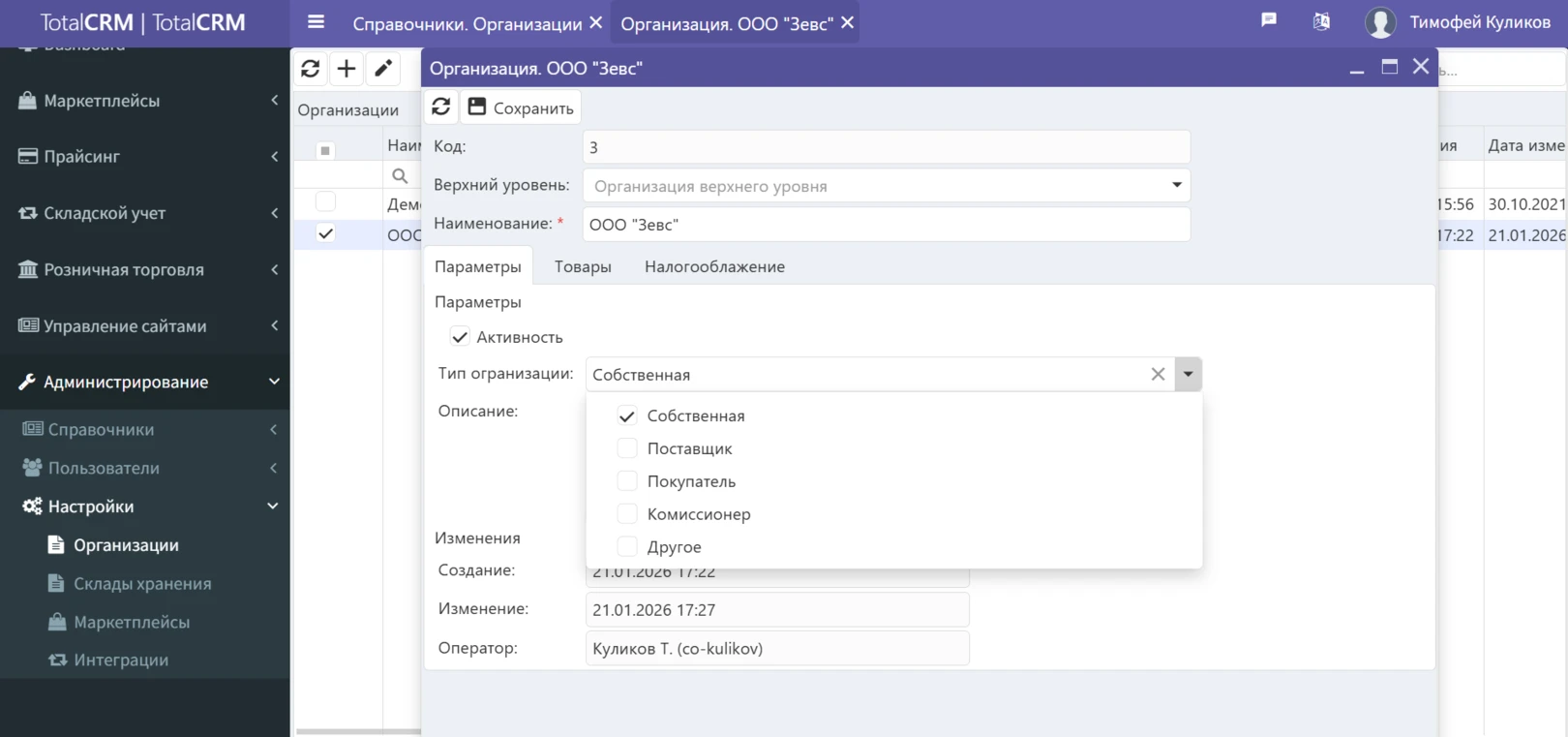
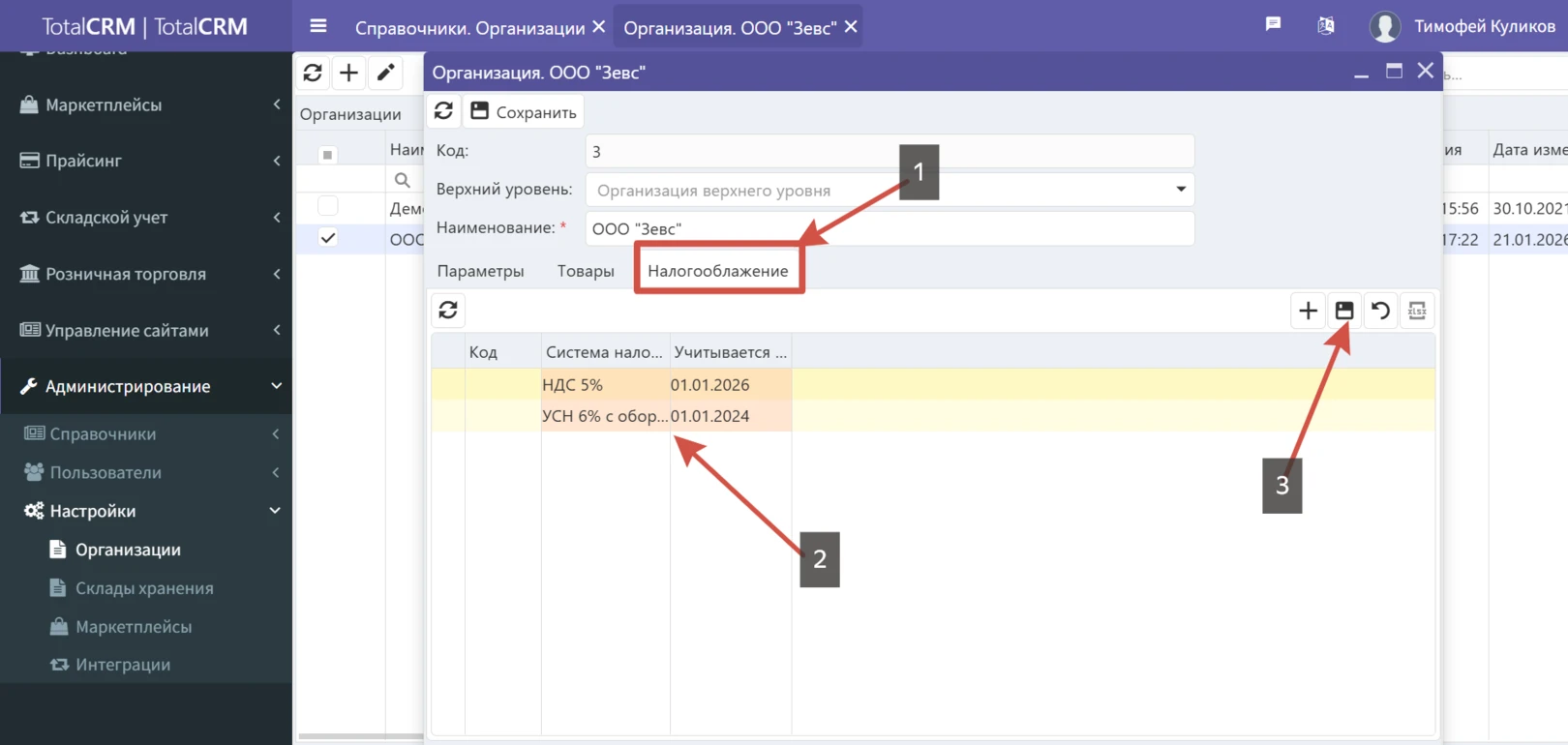
Если выбран тип организации "Собственная", то данную организацию можно привязать к кабинету маркетплейса. Также у такого типа есть возможность указать тип налогообложения и период когда какой тип налога применяется. Такая настройка поможет правильно рассчитывать Unit-экономику товара.
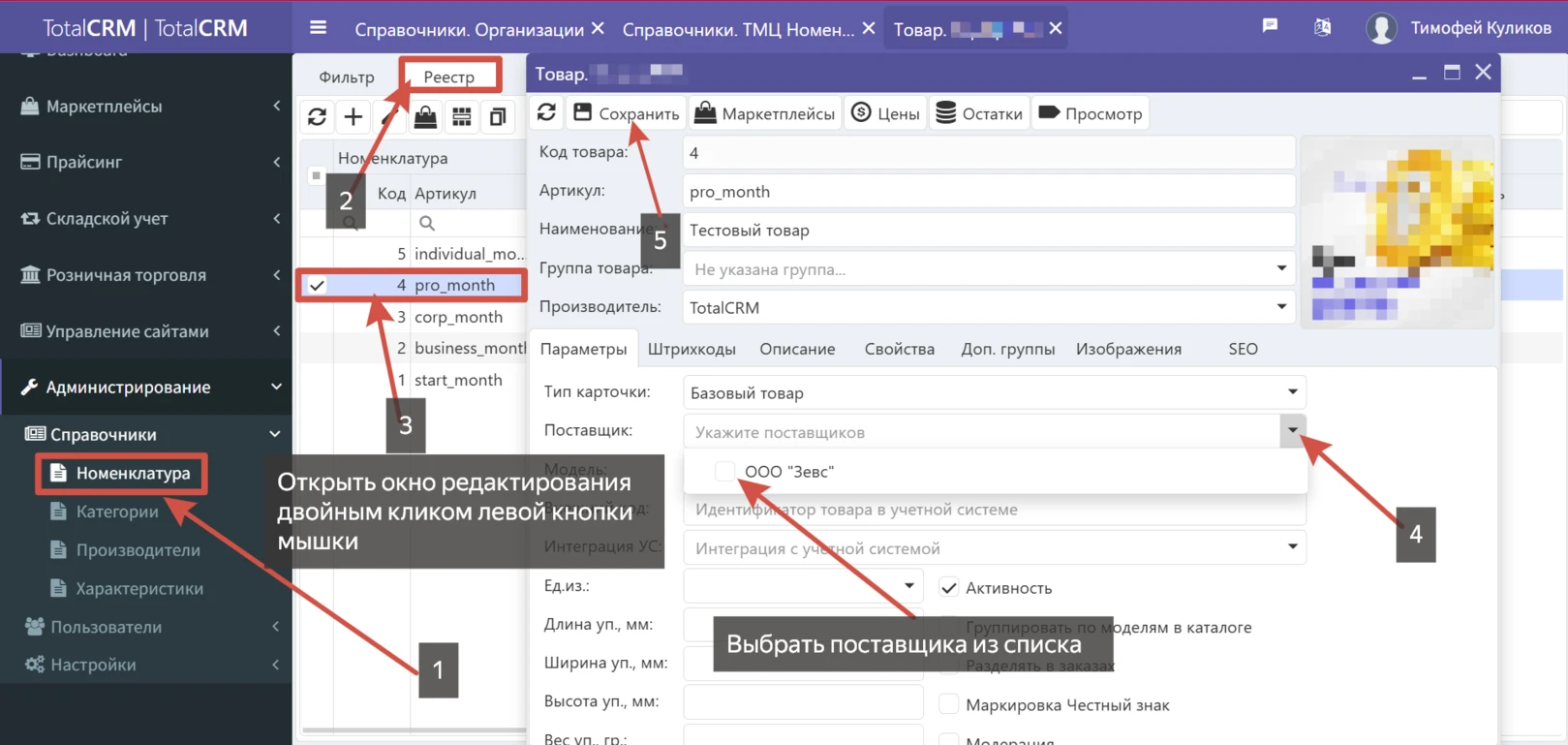
Если тип организации выбран "Поставщик", то в этом случае есть возможность привязать карточку товара к поставщику. Это поможет автоматизировать процесс закупок.
Справочник складов.
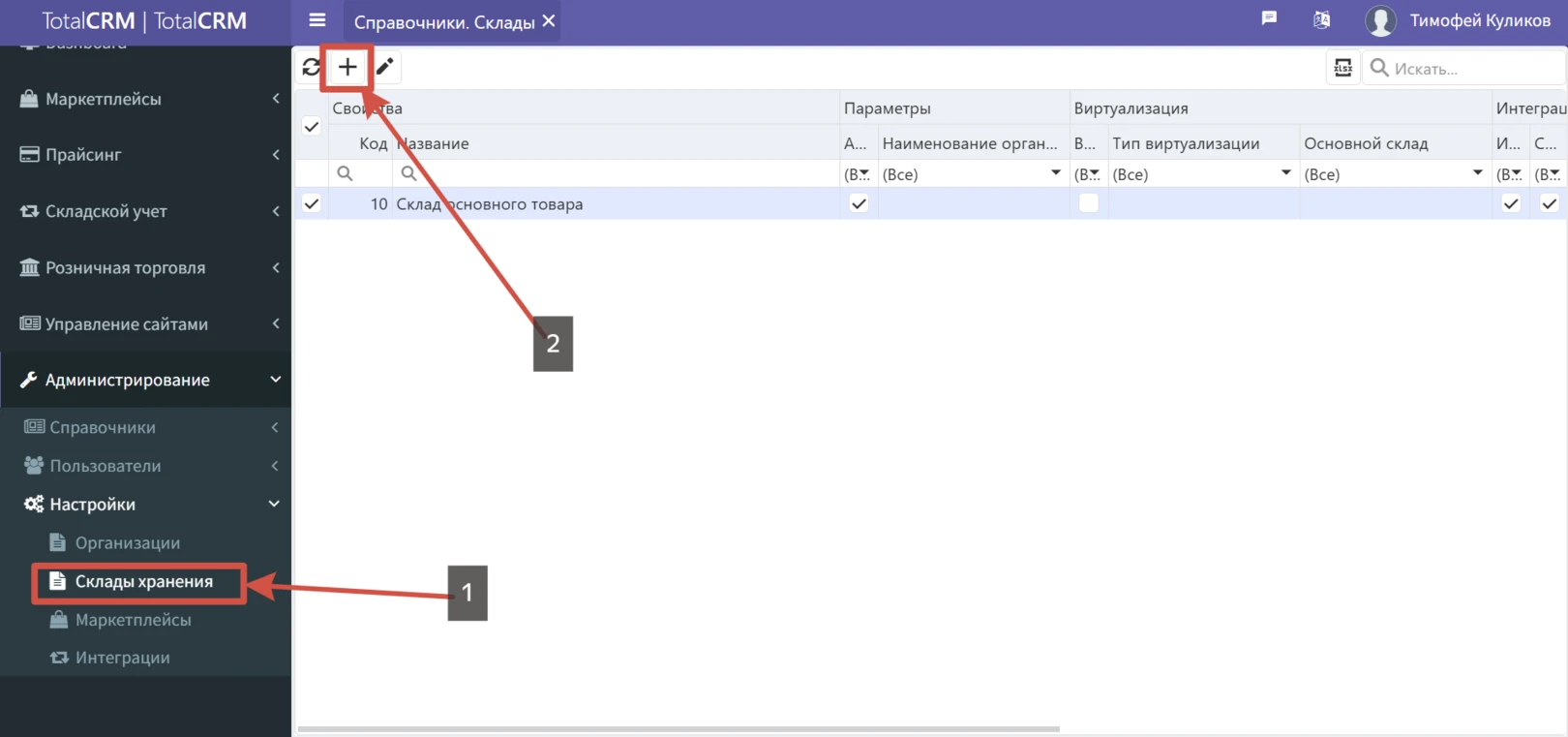
Путь к разделу: Администрирование --> Настройки --> Склады хранения --> Добавить новый
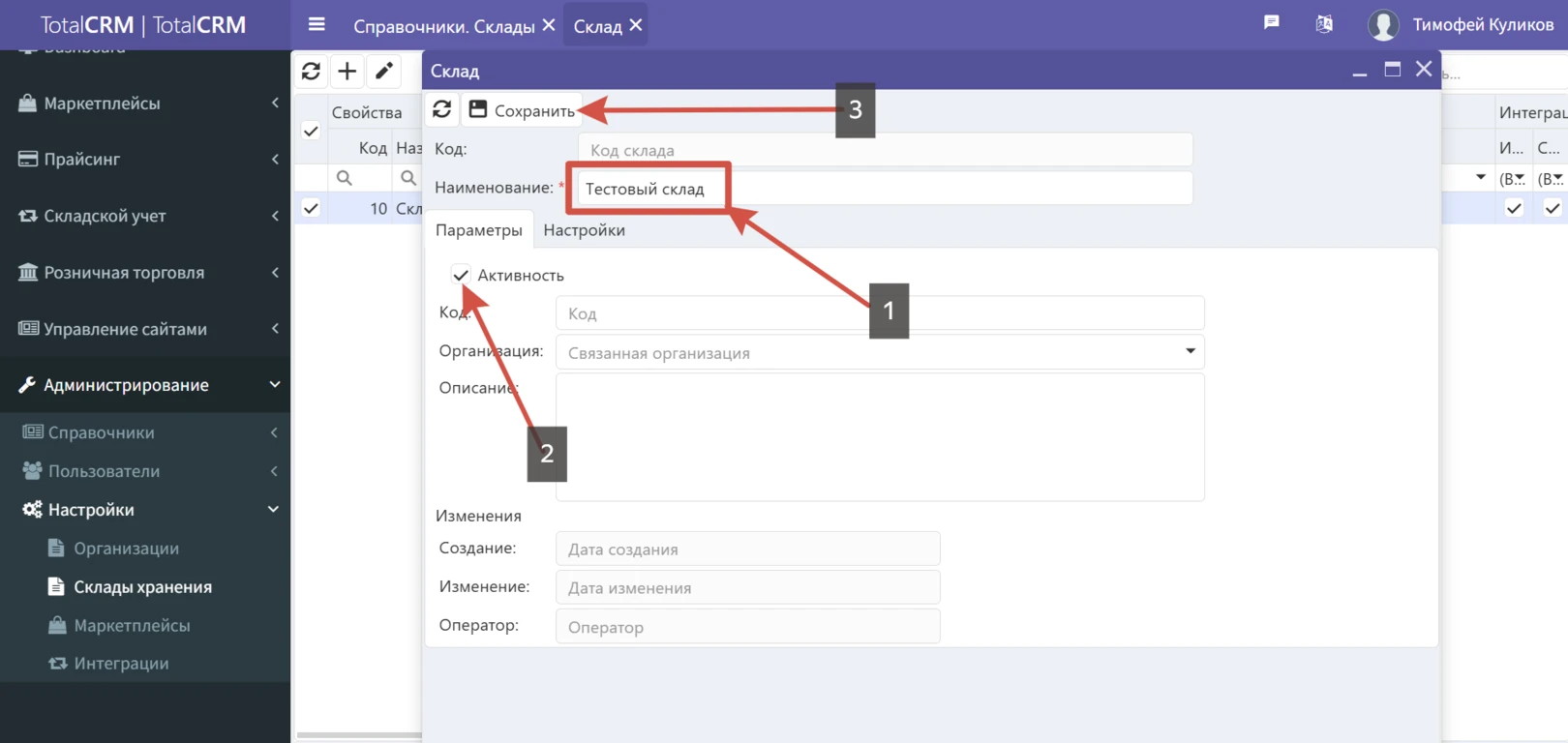
Откроется окно добавление нового склада. Вам необходимо заполнить обязательные поля, поставить чек-поинт активности и сохранить. В случае необходимости, можно указать организацию которой принадлежит товар на складе.
Далее потребуется настроить склад.
Переходим в настройки склада. Заполняем поля в зависимости от назначения склада.
Виды и типы складов:
- Физический склад хранения товара
- Виртуальный склад хранения товара
- Виртуальный склад распределения товара
Настройки склада хранения:
Переходим в настройки:
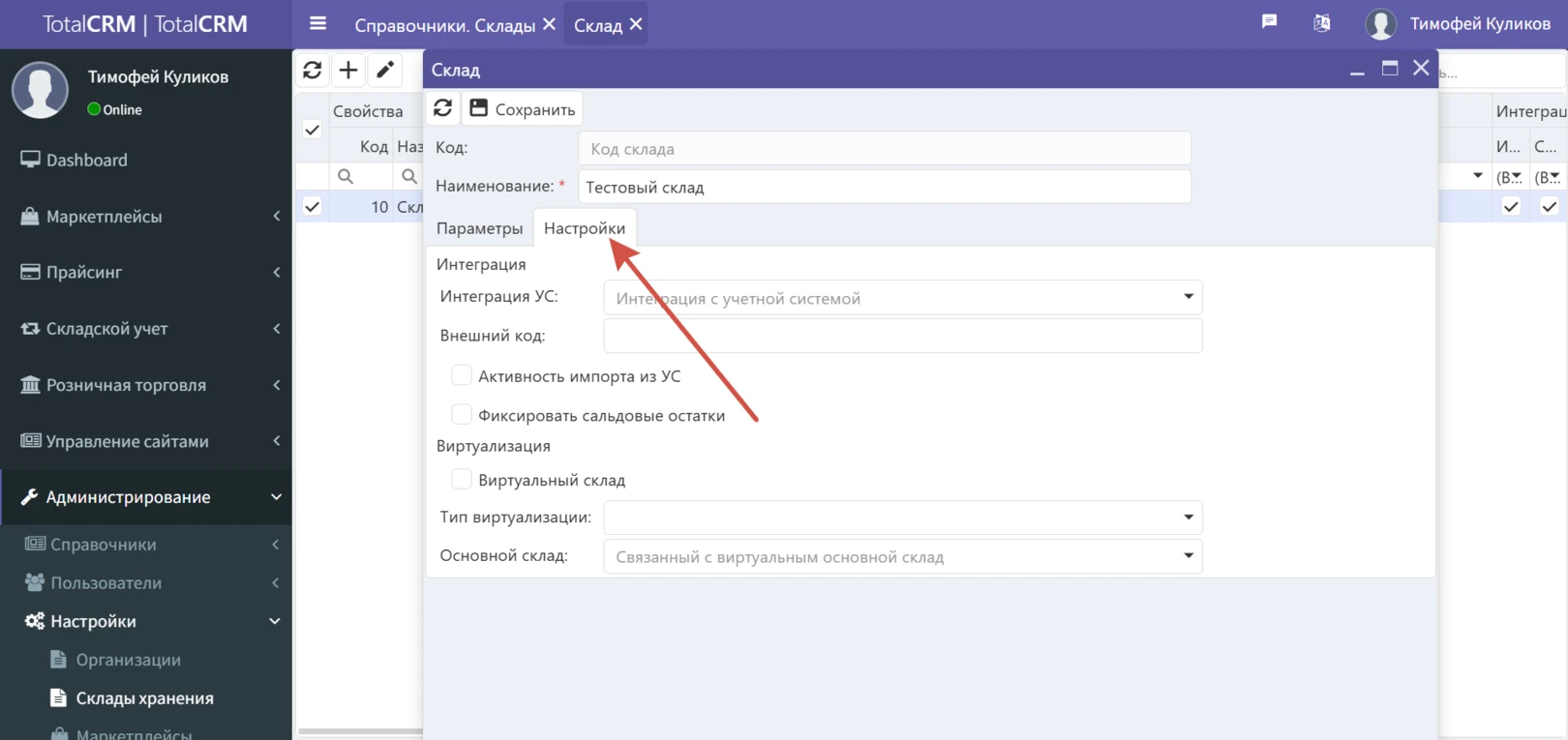
Нам доступны следующие действия:
- Интеграция УС* - если у селлера подключено несколько систем учета к одному личному кабинету в TotalCRM, то эта настройка позволяет привязать склад к определенной учетной системе. Если у селлера одна учетная система, то данную настройку можно не применять.
- Внешний код - в это поле вставляется внешний код склада из системы учета селлера
- Активность импорта из УС - данный чек-поинт позволяет включать/выключать импорт
- Фиксировать сальдовые остатки
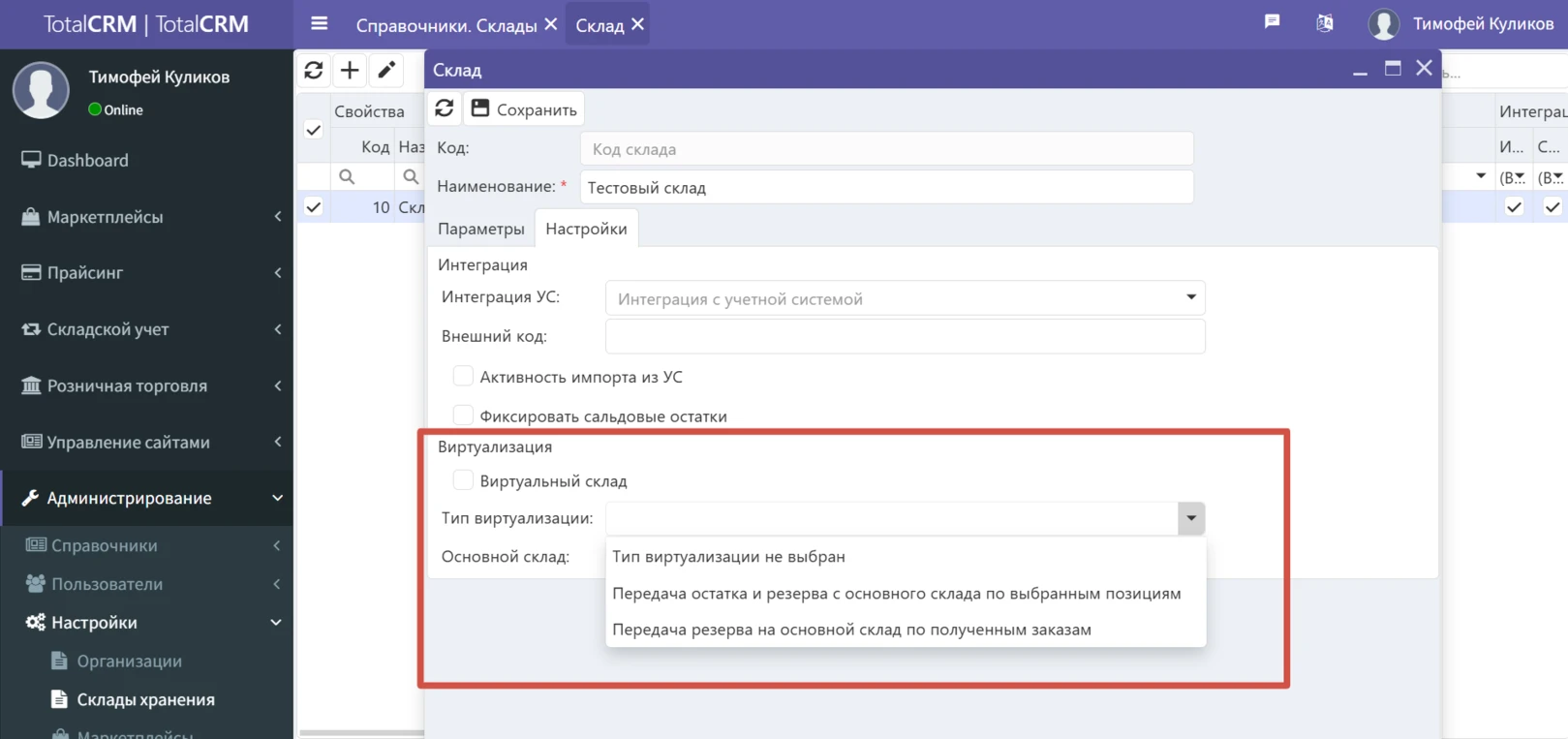
Виртуализация: Это особый тип настройки склада. Используется в качестве дополнительно "тонкой" настройки физического склада. Имеет два параметра:
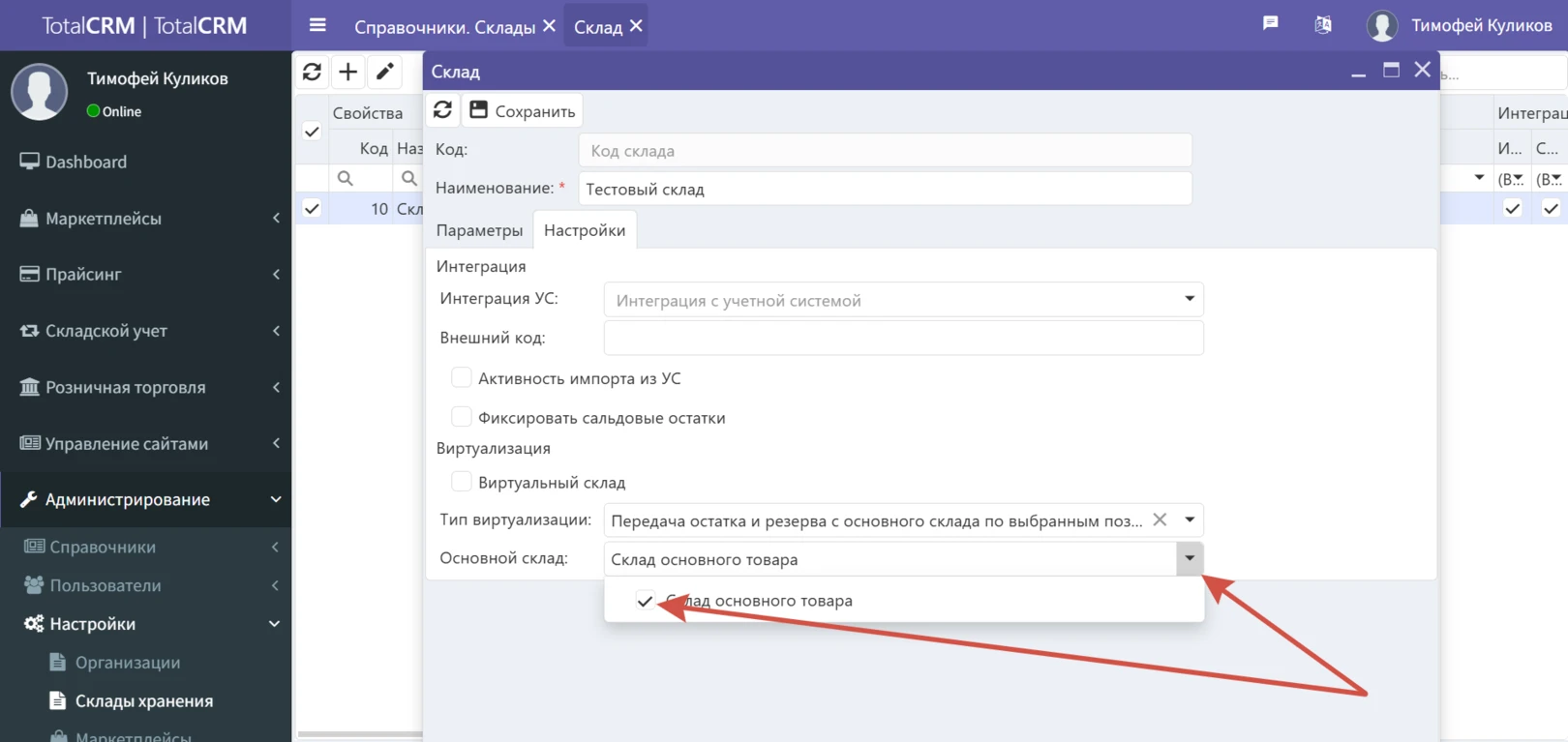
- Передача остатка и резерва с основного склада по выбранным позициям
- Передача резерва на основной склад по полученным заказам
Передача остатка и резерва с основного склада по выбранным позициям - при выборе данного типа виртуализации у пользователя появится возможность какой ассортимент с привязанного физического склада необходимо выгружать в кабинет маркетплейса. Выбор ассортимента осуществляется через чек-поинт. Если чек поинт отмечен, то остаток с основного склада будет передан, если нет, то будет передан "ноль".
Пример:
Есть основной склад и на этом складе есть 10 товаров (5 корсетов черного цвета и 5 корсетов бежевого цвета). Для этого склада создается виртуальный с типом виртуализации "Передача остатка и резерва с основного склада по выбранным позициям". После такой настройки селлеру необходимо отметить чек-поинтами позиции, остаток которых будет передаваться на маркетплейсы.
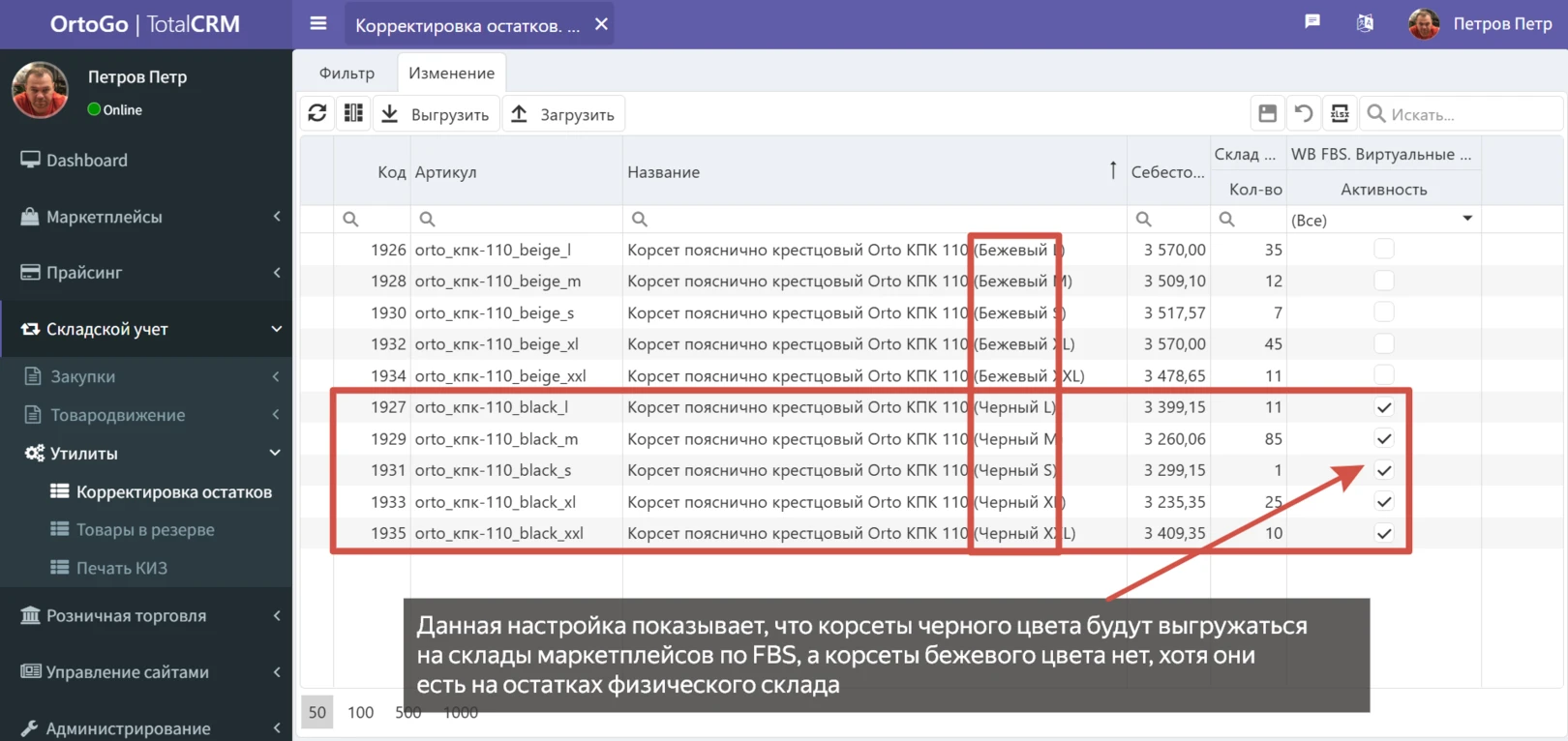
После такой настройки у селлера в кабинет маркетплейса будут передаваться остатки FBS корсетов только черно цвета, а у корсетов бежевого цвета (у которых чек-поинты пустые) - передаваться будет "ноль".
Подробнее по данной настройке можно ознакомиться в инструкции настройке складов.
Настройки типов цен и создание прайс-листов:
TotalCRM поддерживает мультипрайсовость. То есть для одного товара можно создать множество типов цен. Эти типы цен можно привязать к кабинетам, а также настраивать различные сценарии их применения.
Подробнее можно ознакомиться в инструкции по настройке цен.
Создание прайс-листа.
Путь: Прайсинг --> Настройки --> Прайс-листы --> Создать новый
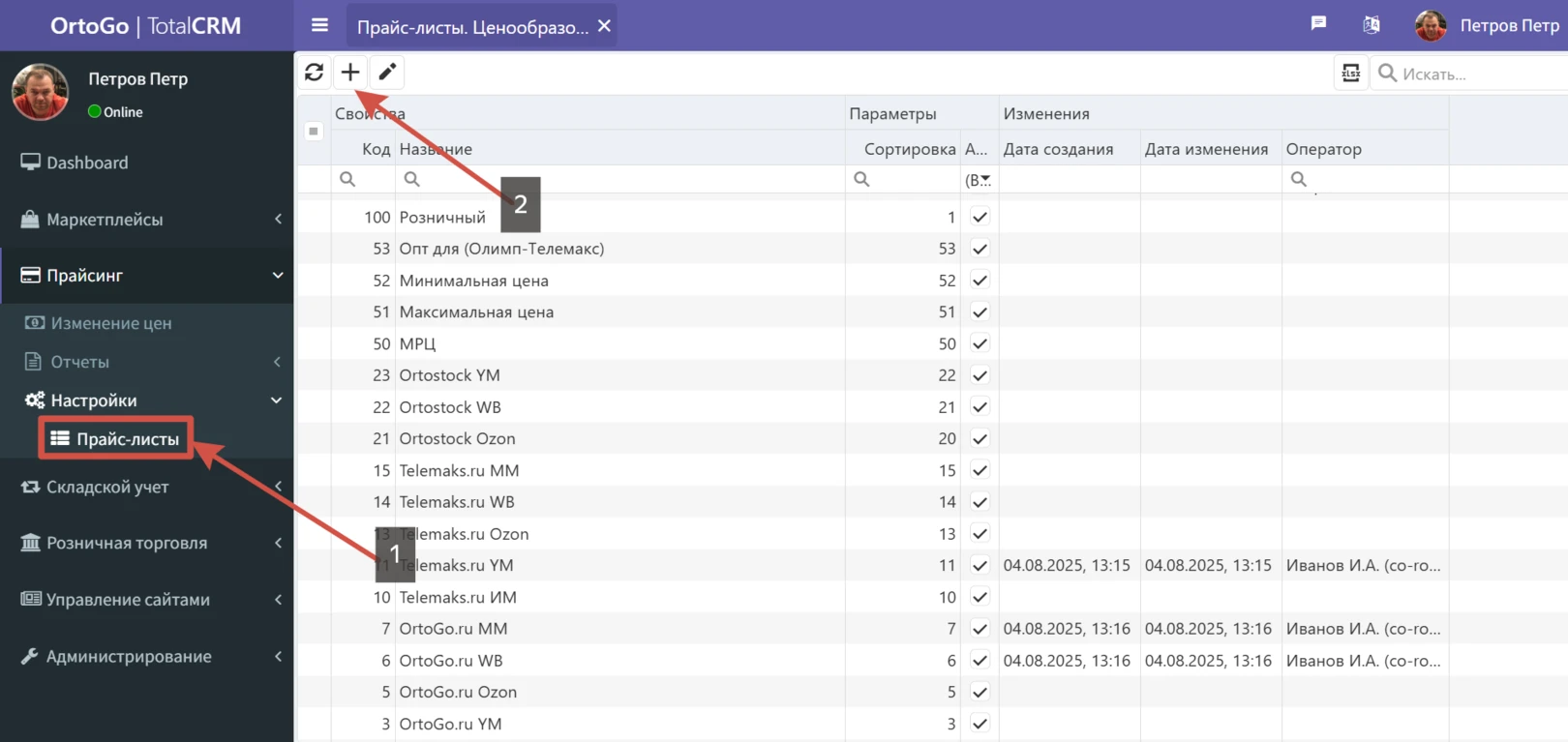
Вам откроется окно создания прайс-листа, в котором необходимо заполнить поля:
- Название - генерируется селлером самостоятельно в свободной форме.
- Активность - если чек-поинт снят, прайс-лист недоступен для корректировок и привязки к кабинету маркетплейса.
- Код - внутренний идентификатор.
- Внешний код - вписывается внешний код, по которому настроена интеграция с внешними сервисами или системами учета.
- Интеграция УС - если у селлера подключено несколько систем учета к одному личному кабинету в TotalCRM, то эта настройка позволяет привязать прайс-лист к определенной учетной системе. Если у селлера одна учетная система, то данную настройку можно не применять.
- Сортировка - внутренняя сортировка списка прайс-листов. Чем меньше цифра, тем выше прайс-лист отображается в списке.
Установка цен в прайс-листе.
Если прайс-лист имеет интеграцию с внешними сервисами или учетной системой, то корректировка невозможна.
Ручная корректировка цен в прайс листе находится по следующему пути: Прайсинг --> Изменение цен --> выбрать один или несколько прайс-листов для установки цен --> перейти в изменение
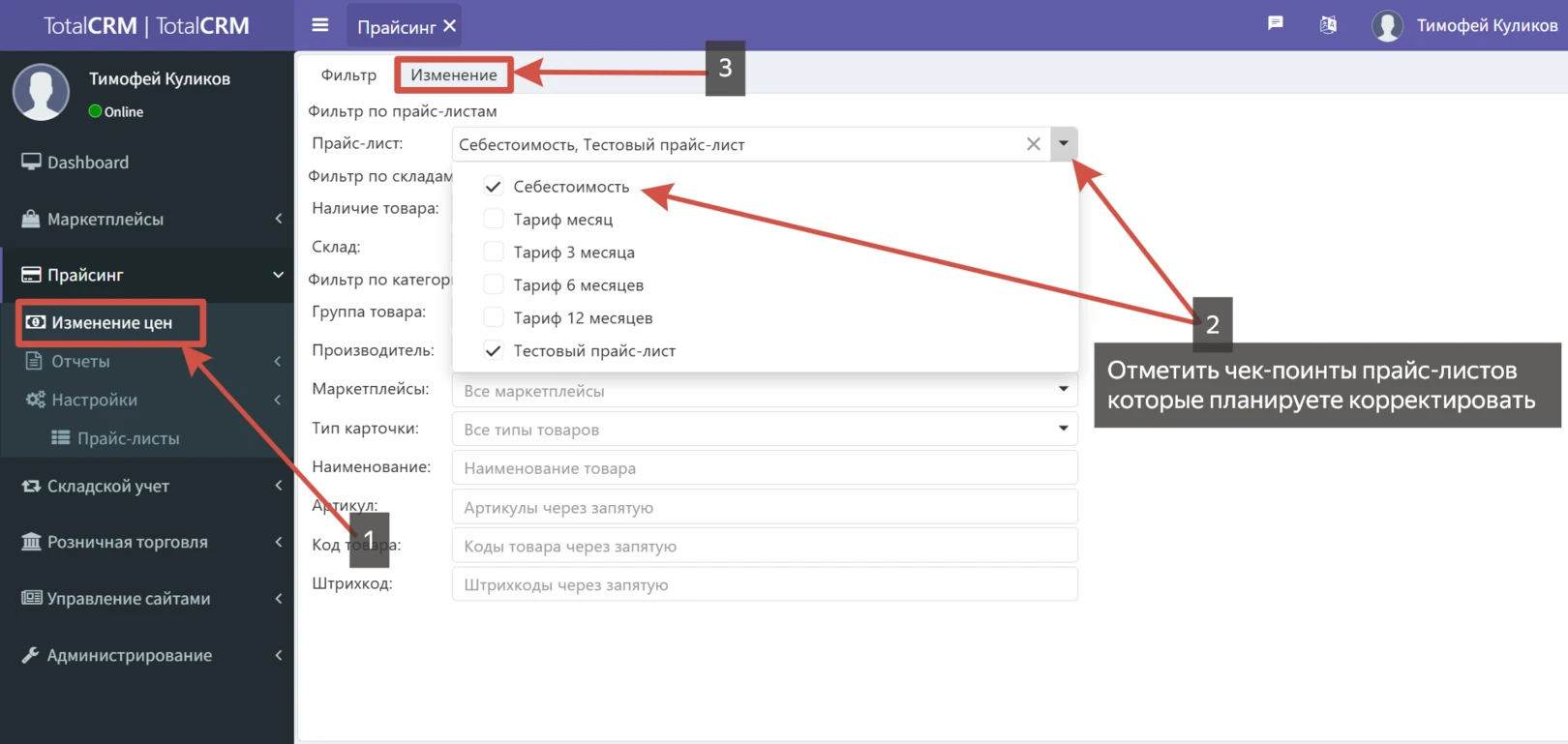
Подробная инструкция установки цен
Инструкция по настройкам элементов управления кабинетами маркетплейсов в TotalCRM.
Путь к настройкам: Администрирование --> Настройки --> Маркетплейсы --> выбрать из списка кабинет
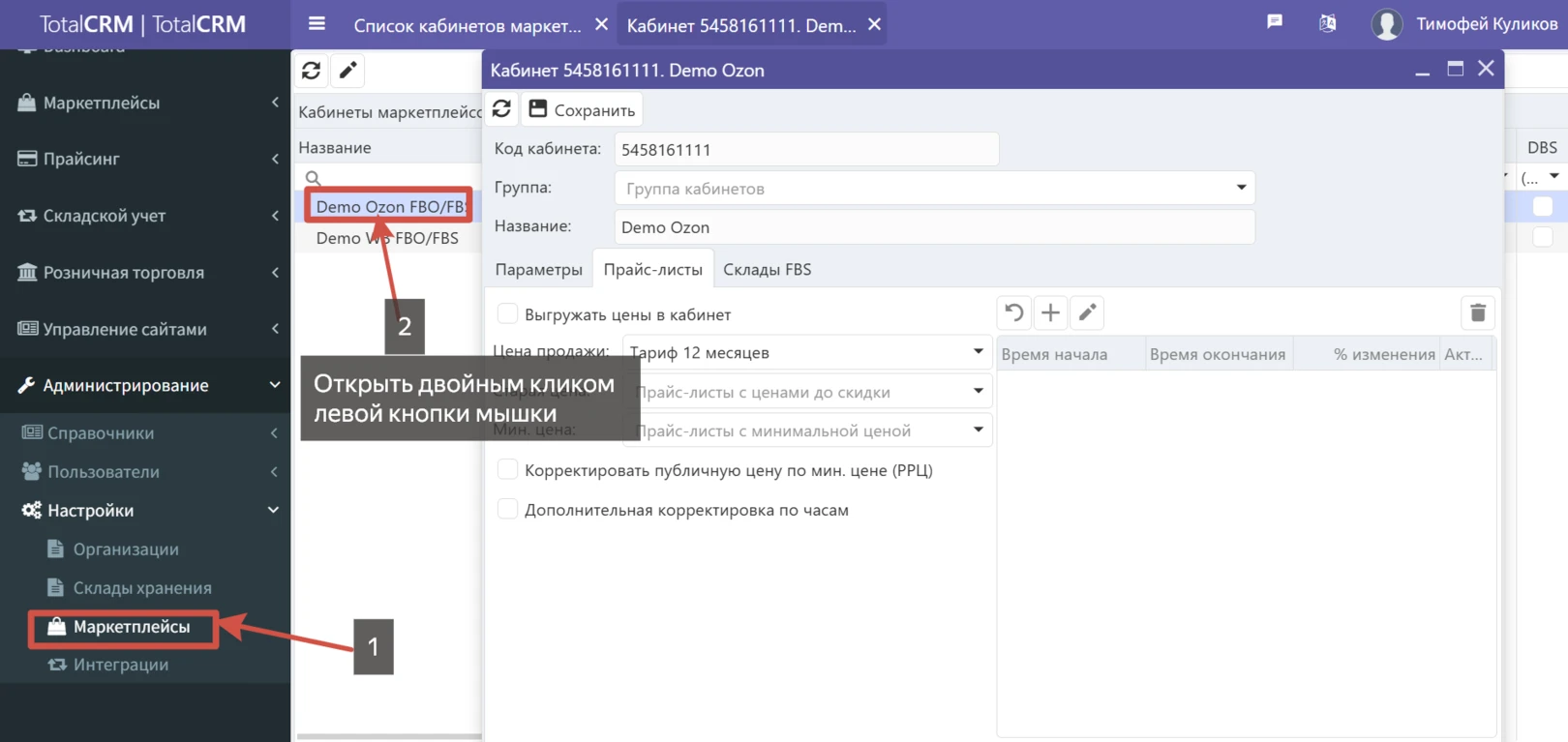
В данной настройке есть два элемента управления:
- Управление прайс-листами
- Управление складами FBS
Управление прайс-листами и дополнительные настройки.
Элемент управления ценой, активируется селлером самостоятельно у каждого кабинета:
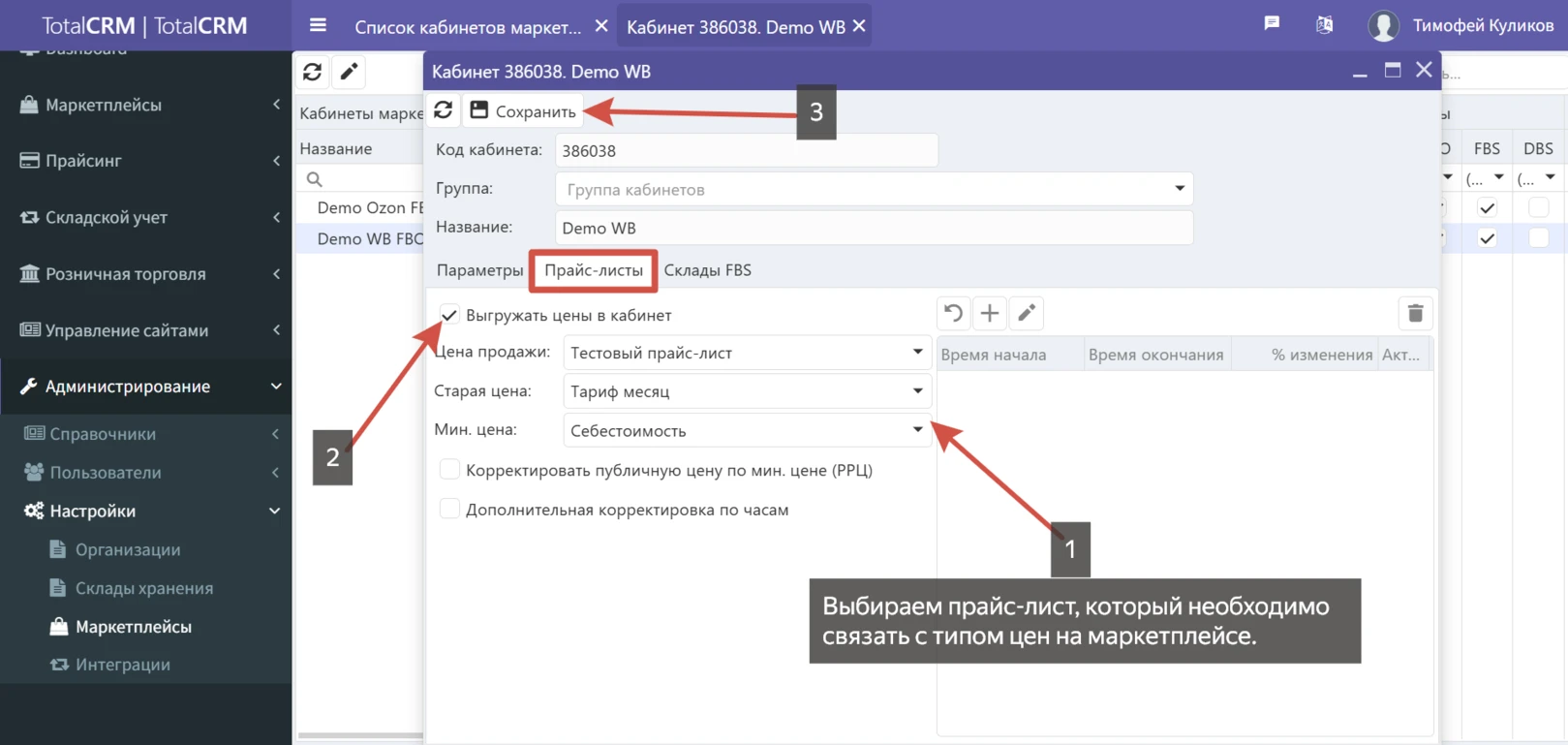
Перед активацией выгрузки прайс-листов, обязательно перепроверьте правильность связки прайс-листов.
TotalCRM - не выполняет функции репрайсера. В базовом функционале, можно настроить загрузку прайс-листов в кабинеты маркетплейсов через интерфейс ТоталЦРМ. Причем в каждом маркетплейсе есть свои особенности. Рассмотрим на примерах:
Экспорт цен в OZON:
В кабинете OZON селлер может управлять 3 типами цен:
- Старая цена
- Цена продажи
- Минимальная цена
Старя цена. Это зачеркнутая цена, которую покупатель видит в публичной части маркетплейса. От этой цены обычно рассчитывается итоговая скидка, которую селлер готов предоставить. Она носит информационный характер и вообще не участвует ни в каких расчетах.
Цена продажи. Это тип цены по которой селлер планирует продавать свой товар. Но в логике ценообразования OZON, эта базовая цена на которую OZON добавляет маркетинговые активности. На цену продажи накладываются как скидки и бонусы предоставляемые за счет OZON, так и скидки за счет селлера. Не всегда цена продажи которую установил селлер равна цене фактической продажи, которую заплатит покупатель за товар. Важно контролировать эту цену по отчетам комиссионера.
Минимальная цена. Это информационное значение цены товара, которую задает селлер самостоятельно. Это порог цены при которой торговля на OZON становится не рентабельной. В кабинете селлера на маркетплейсе этот тип цен носит информационный характер и просто информирует селлера, если цена фактической продажи, с учетом всех маркетинговых активностей, становится ниже минимальной цены.
Экспорт цен в Wildberries:
В кабинете wildberries селлер может управлять двумя параметрами:
- Старая цена
- Скидка селлера
Старя цена. Это зачеркнутая цена, которую покупатель видит в публичной части маркетплейса. От этой цены обычно рассчитывается итоговая скидка, которую селлер готов предоставить. Она носит информационный характер.
Скидка селлера. Это значение скидки, которую селлер готов предоставить. По итогу получается цена продажи. Но она не равна реальной стоимости, которую увидит покупатель в публичной части маркетплейса. Так как WB на эту цену добавит свои скидки и маркетинговые активности. Но помимо своих скидок WB может поменять скидку селлера и увеличить ее.
Итоговую цену продажи можно представить в виде формулы:
Цена продажи = Цена до скидки - (Скидка селлера + Скидка селлера для участия в акциях) - Скидка за счет WB (СПП)