Конвеерная упаковка заказов в поставках FBS/DBS
Данная инструкция предназначена для операторов склада, выполняющих сборку и маркировку заказов перед отправкой на маркетплейсы (OZON, Wildberries, Яндекс Маркет и др.). Процесс организован по принципу "сканируй - клей - укладывай", что позволяет сократить время обработки одного заказа до нескольких секунд, исключить ручной поиск соответствия товара заказу и свести к минимуму ошибки пересортицы.
Внедрение автоматизированной упаковки решает следующие задачи:
- Скорость - обработка одной позиции занимает не более 3-5 секунд вместо 30-60 секунд при ручном подборе.
- Точность - вероятность ошибки снижается до менее 0,1% (статистически недостижимый показатель при ручной работе).
- Прозрачность - вы видите в реальном времени, сколько заказов собрано, а сколько ещё ожидают.
- Простота - не требуется специального обучения; интерфейс интуитивно понятен, а все настройки сохраняются автоматически.
Текущая реализация позволяет собирать заказы одной поставки на нескольких сборочных местах в едином потоке.
Инструкция охватывает все этапы: от подготовки рабочего места до завершения сборки и передачи поставки в отдел логистики. Внимательно изучите каждый раздел, чтобы избежать типичных ошибок и обеспечить бесперебойную работу.
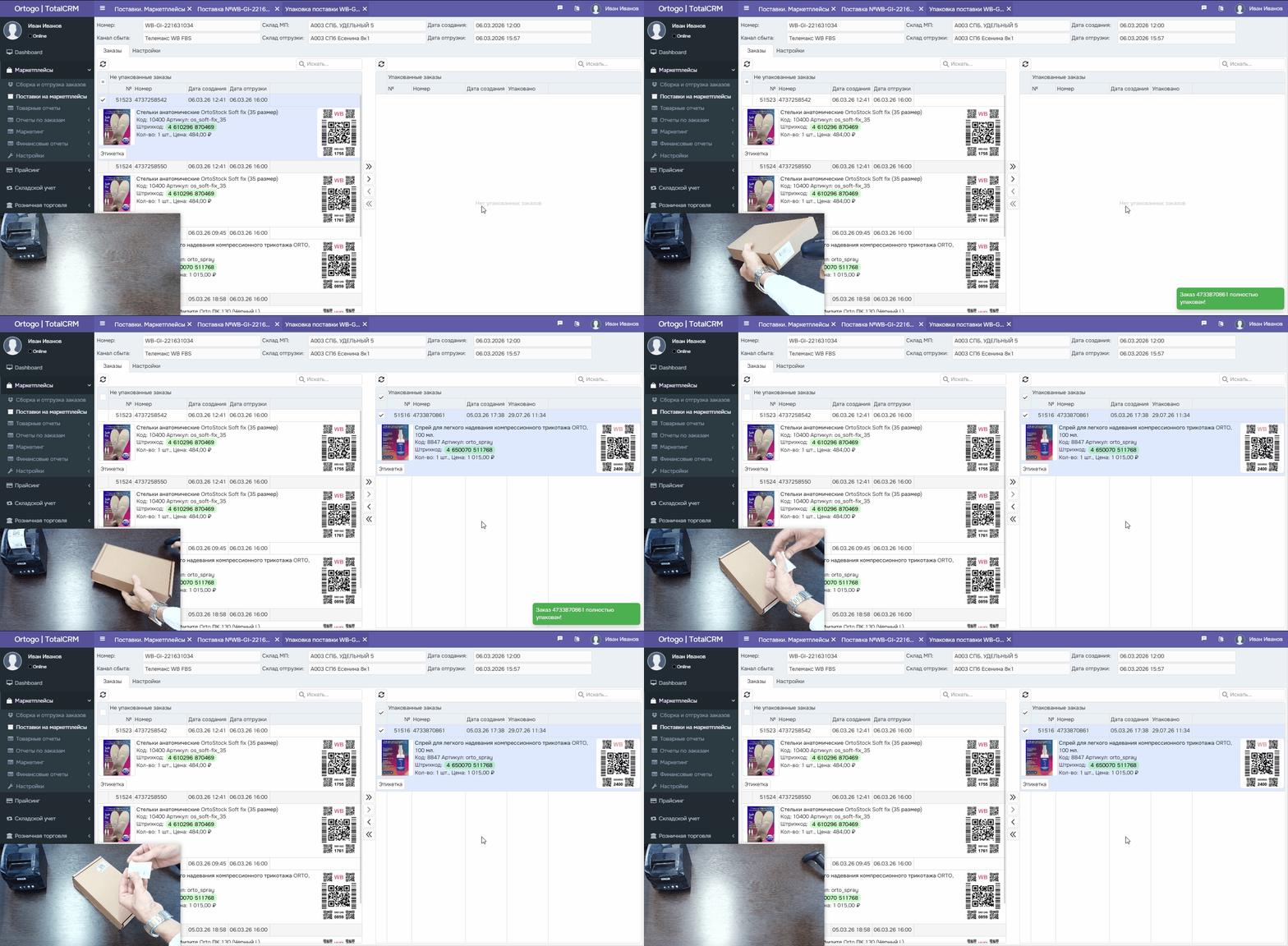
1. Подготовка рабочего места
1.1. Организация пространства
- Стол упаковщика должен быть чистым, свободным от посторонних предметов. Рекомендуемая площадь - не менее 1,5×0,8 метра.
- Разделите стол на три зоны:
- Зона приёма товаров - сюда выкладываются все товары из поставки (вперемешку, без сортировки).
- Зона сканирования и стикеровки - центральная часть, где установлены сканер и принтер.
- Зона упакованных заказов - место для коробок или пакетов с уже наклеенными стикерами, готовых к отгрузке.
- Коробка отгрузки (транспортная тара) должна стоять рядом, чтобы вы могли сразу укладывать готовые заказы.
1.2. Подготовка оборудования
- Сканер штрихкодов - подключите к USB-порту компьютера. Убедитесь, что он распознан системой (обычно загорается зелёный индикатор). Проверьте, работает ли эмуляция клавиатуры: откройте любой текстовый редактор и отсканируйте штрихкод - цифры должны появиться на экране.
- Сканер штрихкодов активируется автоматически при фокусе на данном окне, просто кликните на любое место открытого окна - нет необходимости вставлять курсор в поле ввода.
- Принтер этикеток - подключите к питанию и USB (или сетевой кабель). Убедитесь, что в лотке есть термолента или этикеточная бумага нужного формата (58×40 мм - основной, 75×120 мм - для крупных заказов, A4 - для сопроводительных документов).
- Включите звуковые колонки для звуковых уведомлений при совершении событий системы.
- Компьютер / терминал - запустите браузер (рекомендуется Google Chrome последней версии) и войдите в систему TotalCRM.
1.3. Проверка связи с сервером печати
- При открытии окна упаковки система инициализирует подключение к серверу печати. При успешном подлючении Вы увидите сообветствующее уведомление.
- Если уведомления не было, то перейдите на вкладку "Настройки печати" внутри окна упаковки (см. раздел 9 Пошаговая настройка оборудования).
- Убедитесь, что статус подключения к серверу печати - "Успешное подключение к серверу". Если нет, обратитесь к администратору (возможно, сервис не запущен или неверно указан адрес сервера).
- Выберите активный принтер для каждого формата. Если принтер не отображается в списке, перезагрузите PrintManager или компьютер (перезагрузка программы не даст результата)
2. Открытие раздела "Упаковка" в TotalCRM
Войдите в систему под своей учётной записью.
В главном меню выберите "Маркетплейсы/Поставки на маркетплейсы".
Откроется реестр всех поставок. Вы можете отфильтровать их по дате, маркетплейсу, статусу или номеру.
Поставки сгруппированы по трем статусам:
- На отгрузке - поставки находящиеся в стадии сборки, содержат заказ, которые еще не переданы в доставку на маркетплейсы или службы доставки. В этом статусе возможно редактирование поставок, упаковка и перераспределение.
- На доставке - поставки, которые были помечены как отгруженые, но еще не приняты на складах маркетплейсов, т.е. находящиеся в пути. Редактирование таких поставок невозможно.
- Закрытые - поставки, которые были приняты на складах маркетплейсов и/или удаленные. Редактирование таких поставок так же невозможно.
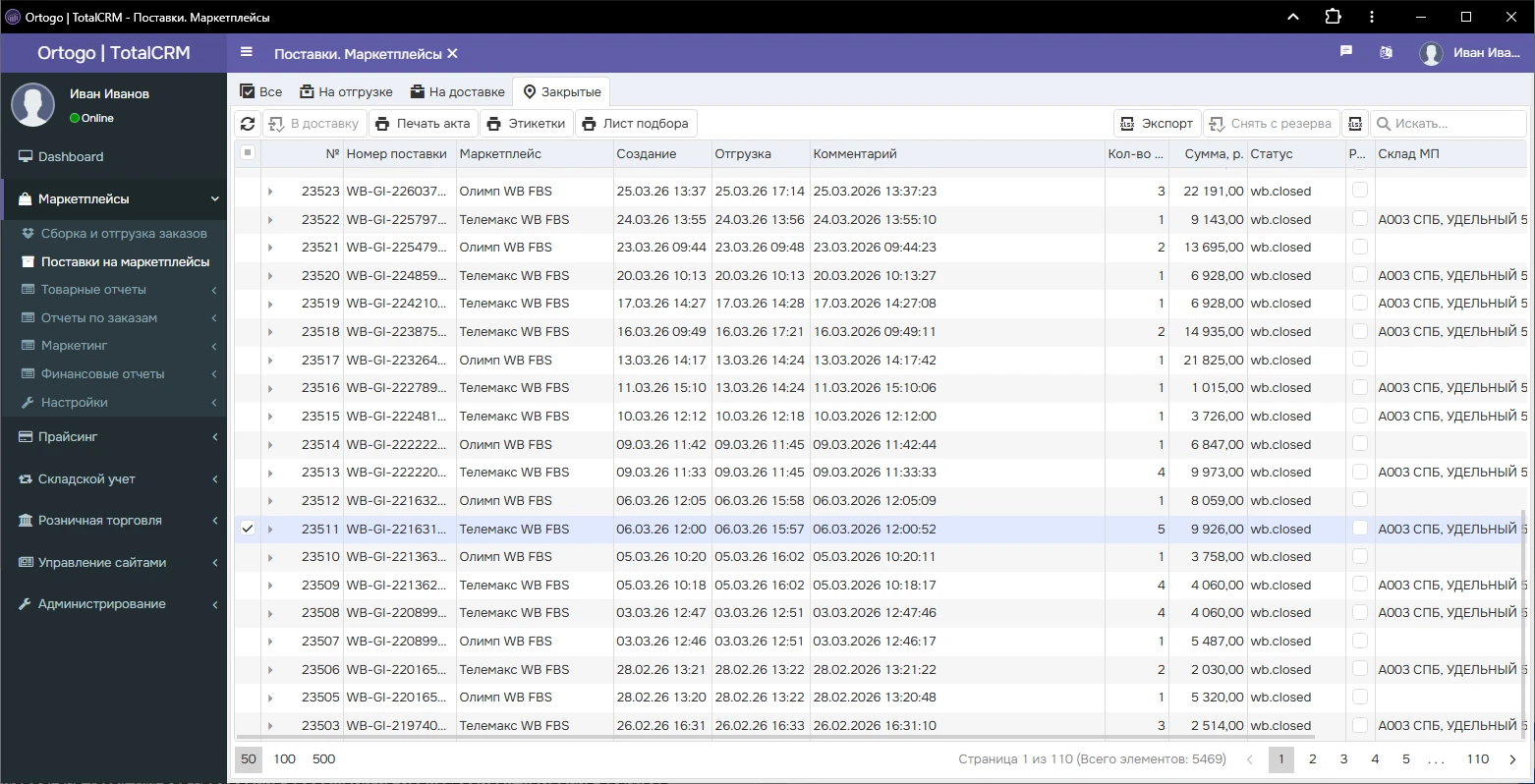
Найдите нужную поставку и дважды кликните по её строке - откроется карточка поставки с детальной информацией.
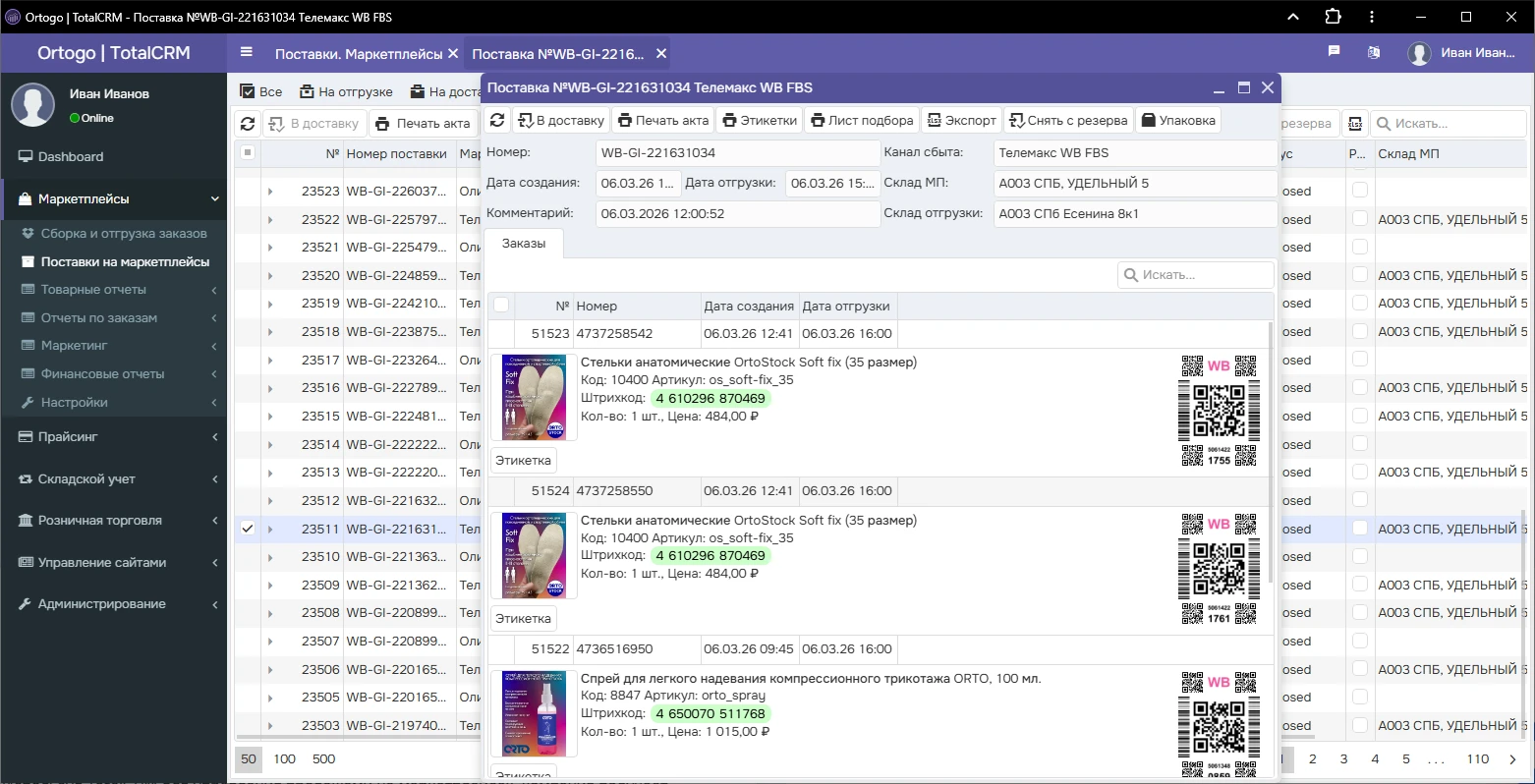
В верхней части карточки найдите кнопку "Упаковка" и нажмите её.
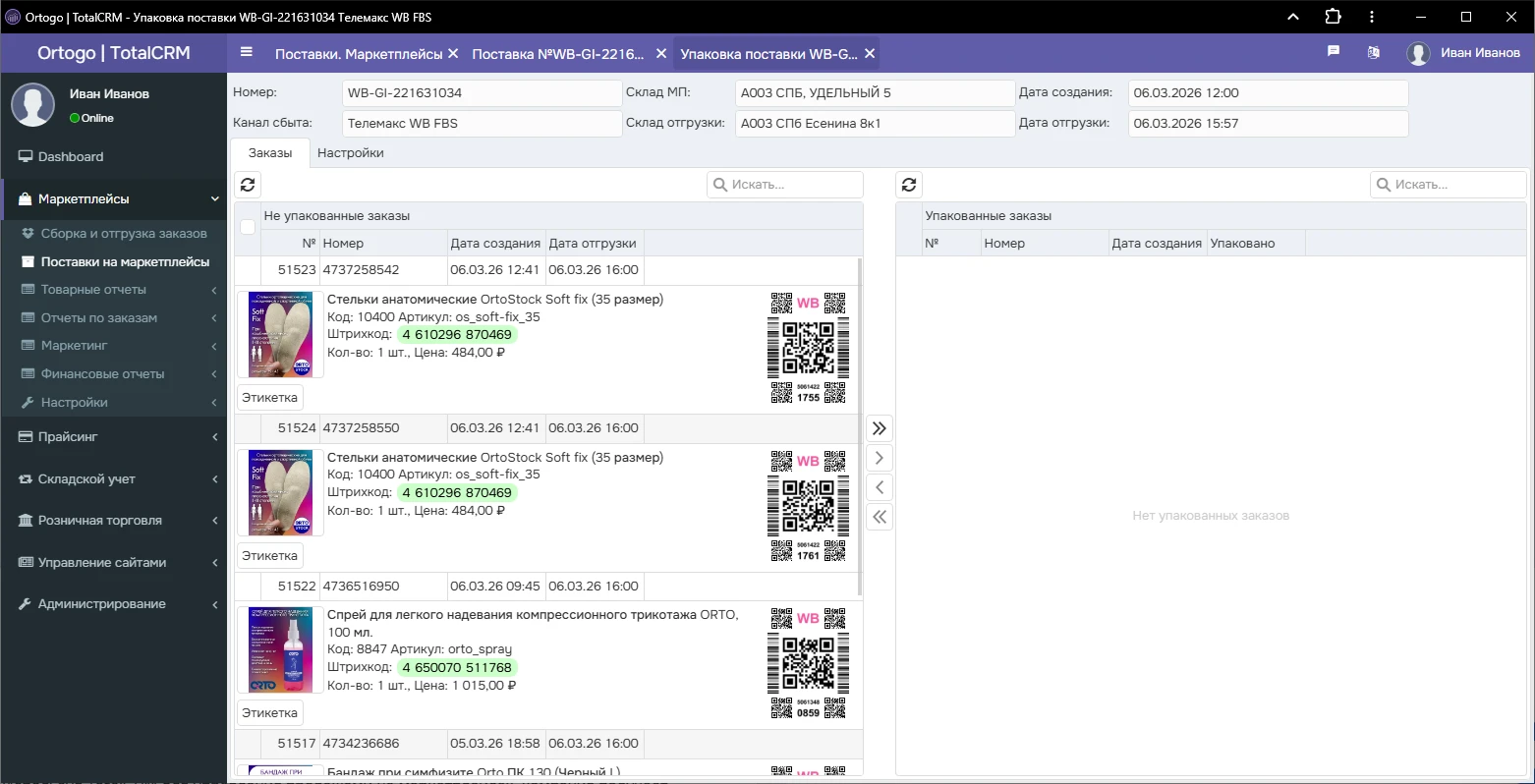
Откроется новое окно (или вкладка) "Упаковка поставки", где вы будете работать.
2.1. Что вы видите на экране упаковки
Интерфейс разделён на несколько информационных блоков:
- Верхняя панель - содержит номер поставки, склад МП, канал сбыта, дату создания и дату отгрузки.
- Список "Не упакованные заказы" - таблица, где перечислены все заказы, ожидающие сборки. Для каждого указаны: номер заказа, номер заказа на маркетплейсе, дата создания, дата отгрузки. Строки выделены серым цветом.
- Список "Упакованные заказы" - аналогичная таблица, но с зелёной подсветкой. Сюда перемещаются заказы после успешного сканирования всех товаров.
- Общий список товаров поставки (доступен на вкладке Товары) - все SKU с указанием статуса (ожидает/в обработке/собрано) и цветовым индикатором. Это помогает видеть, какие товары ещё не отсканированы.
3. Статусная модель заказов и товаров
Понимание статусов критически важно для правильной работы:
4. Регламент работы оператора - полный цикл
4.1. Начало смены (ежедневная подготовка)
- Придите на рабочее место за 5 минут до начала смены.
- Включите компьютер, сканер, принтер.
- Проверьте наличие расходных материалов: термолента в принтере (её должно хватить на всю смену), бумага для A4 (если нужна).
- Запустите браузер, войдите в TotalCRM, откройте окно упаковки для текущей поставки (или поставок, если работаете последовательно).
- Убедитесь, что статус подключения к принтеру - зелёный. При необходимости переподключитесь через настройки.
- Убедитесь, что сканер работает - отсканируйте любой тестовый штрихкод (например, на коробке с бумагой) и проверьте, что символы появляются в поле поиска (если оно открыто).
4.2. Получение товаров на стол
- Кладовщик подаёт вам все товары, входящие в текущую поставку, в одной общей коробке или на тележке.
- Важно: товары должны быть предварительно подготовлены - на каждом должен быть нанесён заводской штрихкод (или внутренняя этикетка со штрихкодом). Если штрихкод отсутствует, товар не может быть обработан - верните его кладовщику для маркировки.
- Разложите товары в зоне приёма (левая часть стола) так, чтобы вы могли легко брать их по одному.
4.3. Основной цикл сканирования
Повторяйте следующую последовательность для каждого товара из коробки, пока не будут собраны все заказы:
Шаг 1. Взять товар
- Возьмите любой товар из общей массы. Не пытайтесь сортировать их по заказам - система сама найдёт нужный заказ.
- Обратите внимание: если товар имеет несколько одинаковых экземпляров в одном заказе (например, 3 штуки), вы будете сканировать каждый экземпляр отдельно.
Шаг 2. Отсканировать штрихкод
- Поднесите сканер к штрихкоду так, чтобы луч перекрестия попал на код.
- Нажмите курок сканера (если он кнопочный) или просто дождитесь срабатывания (если автоматический).
- Раздастся звуковой сигнал (писк) - подтверждение успешного считывания.
- В интерфейсе вы увидите, как код появился в специальном поле (обычно оно скрыто, но в фоне происходит обработка).
Шаг 3. Ожидание реакции системы
- Система мгновенно ищет товар в базе данных и определяет, какому заказу он принадлежит.
- В зависимости от результата возможны следующие сценарии (см. раздел 4.4).
Шаг 4. После успешного сканирования
- Если заказ определён, принтер автоматически печатает транспортный стикер (этикетку) с QR-кодом заказа и информацией о товаре.
- Стикер выходит из принтера. Возьмите его.
- Наклейте стикер на упаковку (пакет, коробку, пузырчатую плёнку) того заказа, который вы только что собрали. Важно: наклеивайте стикер на видное место, чтобы он не был перекрыт скотчем или другими ярлыками.
- Уложите упакованный заказ в коробку отгрузки (или на тележку для готовых заказов). Если заказ состоит из нескольких товаров, упакуйте их вместе в одну общую упаковку.
- Счётчик прогресса увеличивается на единицу (или частично, если заказ ещё не полностью укомплектован).
Шаг 5. Повторение
- Переходите к следующему товару в зоне приёма. Продолжайте, пока все товары не будут отсканированы.
4.4. Обработка особых ситуаций во время сканирования
Ситуация А. Штрихкод соответствует одному заказу со статусом pending (идеальный случай)
- Система автоматически: находит заказ, резервирует товар, формирует стикер, отправляет на печать, переводит заказ в статус "собран" (или "в обработке", если количество >1).
- Вы просто наклеиваете стикер и укладываете заказ.
Ситуация B. Штрихкод соответствует нескольким активным заказам (дублирование)
- Это происходит, если один и тот же SKU присутствует в нескольких заказах, и ни один из них ещё не собран.
- Система автоматически выбирает самый ранний заказ по дате поступления и далее обрабатывается ситуация А
Ситуация C. Штрихкод найден, но заказ уже находится в статусе "собран" (повторное сканирование)
- Это может случиться, если вы случайно отсканировали товар из уже упакованного заказа (например, дубликат или лишний экземпляр).
- Система выдаёт звуковое предупреждение и показывает оранжевое окно ошибки: "Данный заказ уже упакован".
- Отложите этот товар в отдельную коробку "проблемных" - позже вы или кладовщик проверите, не произошло ли дублирование поставки, или не попал ли лишний товар.
- Не пытайтесь принудительно наклеить стикер - это приведёт к путанице.
Ситуация D. Штрихкод не найден в текущей поставке
- Система не находит ни одного заказа, содержащего этот SKU.
- Выдаётся звуковое предупреждение и окно: "Товар не относится к текущей поставке".
- Повторите сканирование штрихкода, для исключения ошибки работы сканера.
- Если ошибка повторилась - отложите товар в сторону - вероятно, он принадлежит другой поставке, или его штрихкод повреждён/нечитаем.
- Не удаляйте товар из системы и не выбрасывайте - передайте кладовщику для идентификации.
Ситуация E. Заказ требует нескольких единиц товара (количество > 1)
- Когда вы сканируете первый экземпляр, заказ переходит в статус "в обработке" (жёлтый), и на экране появляется счётчик "Осталось добавить: X" (где X - количество ещё не отсканированных экземпляров).
- Вы должны найти все остальные экземпляры этого же товара (они будут выглядеть одинаково) и отсканировать их.
- После того как последний экземпляр отсканирован, заказ автоматически переходит в "собран", счётчик исчезает, и печатается стикер (или стикер мог напечататься только после завершения - это зависит от настроек; чаще всего печать происходит только после полной комплектации заказа).
- Важно: не пытайтесь закрыть заказ вручную или наклеить стикер раньше времени - дождитесь автоматического завершения.
5. Завершение сборки поставки
5.1. Индикация завершения
- Когда все заказы перешли в таблицу "Упакованные", а счётчик прогресса показывает Собрано N из M (где M - общее число заказов), сборка поставки завершена.
- В интерфейсе может появиться зелёное уведомление "Поставка полностью упакована".
5.2. Действия после завершения
- Закройте окно упаковки.
- Вернитесь в карточку поставки. Теперь доступны следующие действия:
- "В доставку" - передача поставки в отдел логистики для формирования рейса.
- "Печать акта" - печать акта приёма-передачи (если требуется).
- "Этикетки" - повторная печать любых этикеток.
- "Лист подбора" - печать сводного документа для проверки комплектности.
- Убедитесь, что все упакованные заказы надёжно уложены в коробку отгрузки и готовы к транспортировке.
5.3. Передача отгрузки
- Передайте коробку (или паллету) с упакованными заказами в зону отгрузки или водителю-экспедитору.
- При необходимости заполните сопроводительные документы (товарно-транспортная накладная, акт).
- Отметьте в системе факт передачи (например, измените статус поставки на "Отгружена").
6. Контроль качества на каждом этапе
Чтобы минимизировать ошибки, соблюдайте следующие правила:
- Перед сканированием визуально проверяйте, что штрихкод не повреждён, не смазан, не закрыт наклейкой.
- После печати стикера сравните данные на стикере с тем, что вы видите в заказе на экране (номер заказа, артикул товара). Если не совпадает - не клейте, сообщите администратору.
- При укладке в коробку располагайте заказы так, чтобы они не мялись, а стикеры были видны (или хотя бы один стикер на верхнем уровне).
- В конце смены проверьте, что все товары из зоны приёма обработаны (нет лишних), а в зоне проблемных товаров ничего не осталось - если остались, передайте их кладовщику с пояснениями.
7. Ручная обработка упаковки заказов
Для случаев работы по упаковки когда отсутствует или недоступен сканер штрихкодов, отсутствует или не читается штрихкод производителя на товаре - реализован ручной режим сборки заказов.
Между двумя блоками - "Не упакованные заказы" и "Упакованные заказы" расположены кнопки перемещения заказов в нужный стутус упаковки:
- [>>] - переместить все заказы из не упакованных в упакованные
- [ > ] - переместить выбранные заказы* из не упакованных в упакованные
- [ < ] - переместить выбранные заказы* из упакованных в не упакованные
- [<<] - переместить все заказы из упакованных в не упакованные
* Выбранные заказы - заказы помеченные чекбоксом и выделенные голубым фоном. При клике на заказ - выделается один заказ, при этом выделение с других заказов снимается. Чтобы выделить несколько заказов необходимо кликать на чекбоксы нужных заказов.
Для ручной печати стикеров, например в случае ошибки принтера в момент печати, у каждого заказа есть кнопка [Этикетка], при нажатии на которую производится печать выбранных стикеров.
Для перемещения заказа в другую поставку, например когда остались не собранные заказы которые невозможно собрать в данный момент (брак, пересорт, отсутствует на остатках) - в блоке "Не упакованные заказы" у каждого заказа выводится кнопка [В другую поставку], при нажатии на которую заказ перемещается в другую выбранную или новую поставку.
8. Сборка одной поставки на нескольких сборочных местах одновременно
Для ускорения процесса сборки несколько сборочных мест могут комплектовать одну поставку в едином потоке.
- На сборочных местах открывается одна и таже поставка.
- Каждый оператор берет товары из общей корзины не упакованных заказов и действует по стандартному алгоритму сборки (см.п. 4).
- В интерфейсе упаковки заказов каждого сборочного места данные автоматически синхронинизируются со всех сборочных мест при возникающих событиях сборки.
- Все сборочные места обрабатывающие в текущее время одну поставку - отображают одинаковые статусы заказов.
9. Пошаговая настройка оборудования (для администратора или ответственного)
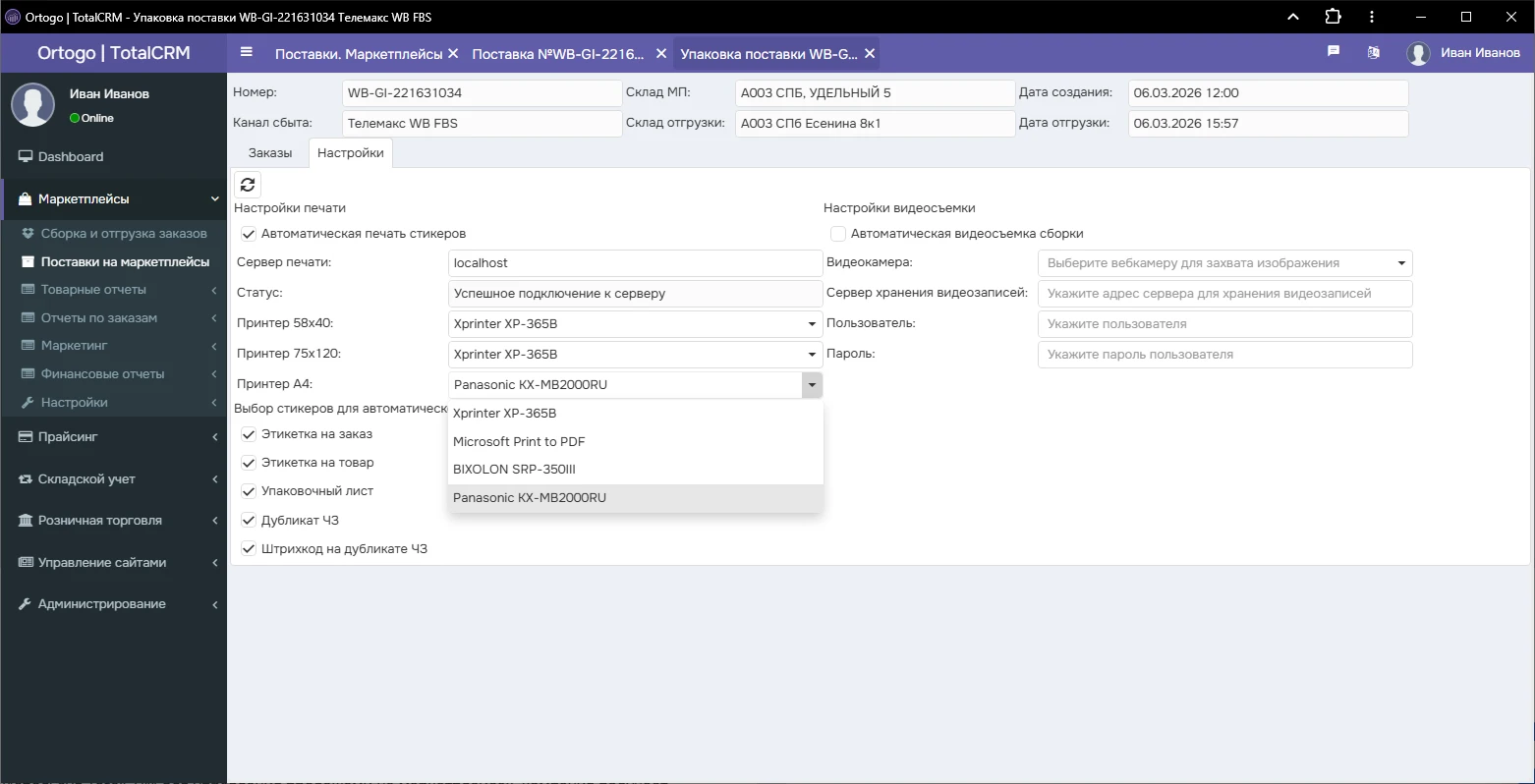
Если вы настраиваете рабочее место впервые, выполните следующие действия (обычно это делает техподдержка, но оператор должен знать основы):
- Установите PrintManager - дистрибут предоставляется службой поддержки TotalCRM. PrintManager работает как WebSocket сервер и взаимодействует с любыми локальными принтерами, подключенными как обычные принтеры и доступные из любых программ операционной системы. TotalCRM будет отправлять печатную форму PDF документа (стикера) на выбранный принтер в PrintManager, который в свою очередь осуществляет непосредственную печать.
- В браузере откройте настройки печати и укажите IP-адрес сервера (обычно localhost или сетевой адрес удаленного компьютера).
- Нажмите кнопку обновить. Дождитесь статуса "Успешное подключение к серверу". В случае активности чекбокса "Автоматическая печать стикеров" - дополнительно появится сообщение "Успешное подключение к серверу печати".
- Включите опцию "Автоматическая печать стикеров". Это позволит печатать без диалоговых окон после сканирования.
- В выпадающих списках выберите физические принтеры для форматов 58×40, 75×120 и A4. (см. Настраиваемые параметры принтеров)
- В блоке "Выбор стикеров для автоматической печати" проставьте активность у этикеток, которые будут автоматически формироваться и отправляться на принтера. Система сама выберет нужный принтер в зависимости от формата этикетки (см. Настраиваемые параметры вывода необходимых стикеров)
- Настройки автоматически записываются в localStorage браузера при каждом изменении и сохранятся при перезагрузке страницы. Настройки будут применяться только к данному рабочему месту, а не аккаунту пользователя (оператора)
- Для дополнительного уведомления оператора о происходящих событиях помимо высплывающих уведомлений используются звуковые сигналы. Рекомендуем подключить к рабочему месту сборщика звуковую карту, колонки или другие стандартные звуковые устройства.
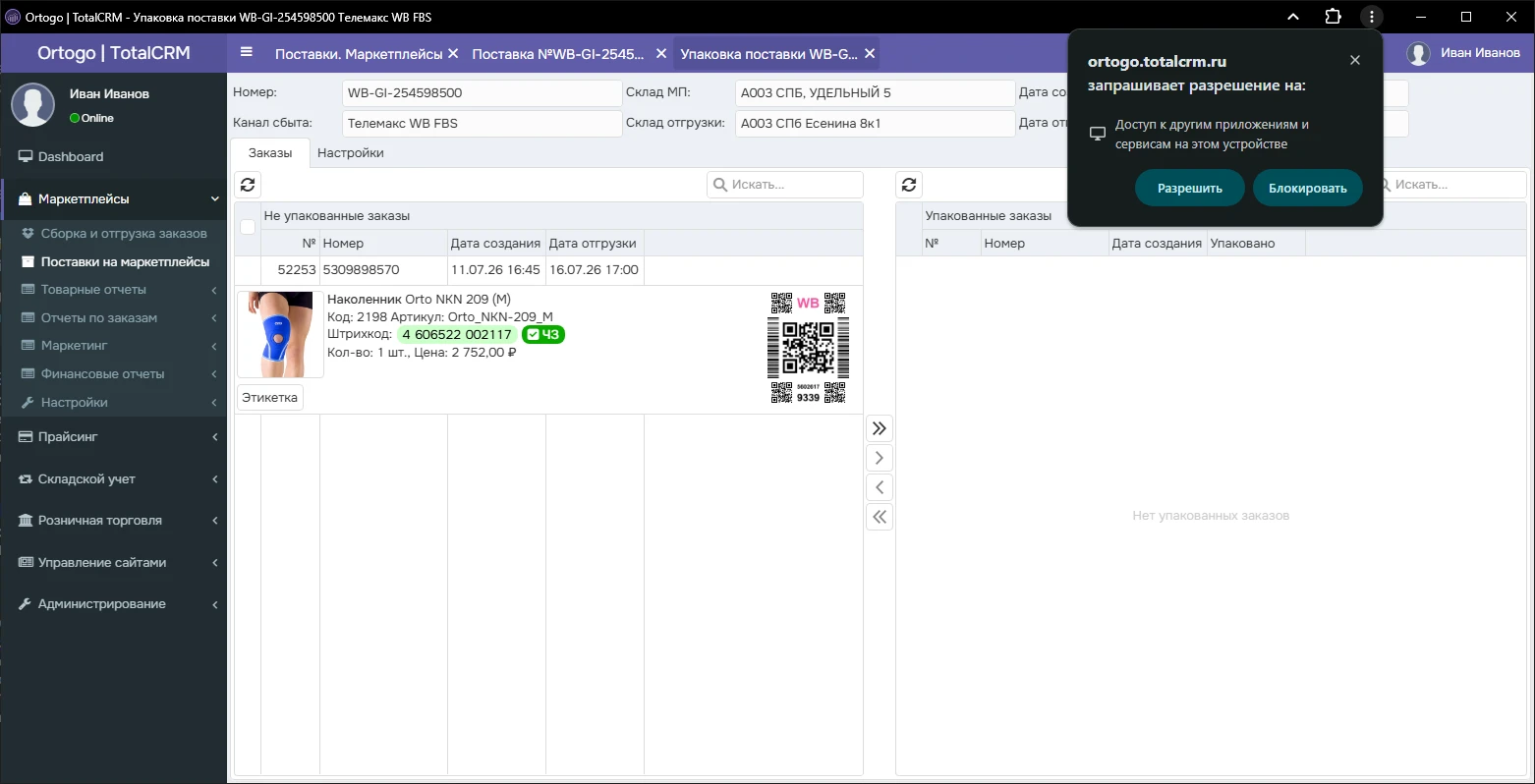
При первом запуске упаковки браузер запросит разрешение на доступ к приложениям и сервисам на устройстве.
Это стандартный механизм защиты браузера от нежелательных действий. В данном случае браузеру требуется доступ к установленному PrintManager-у для возможности автоматической печати стикеров.
Необходимо нажать [Разрешить]
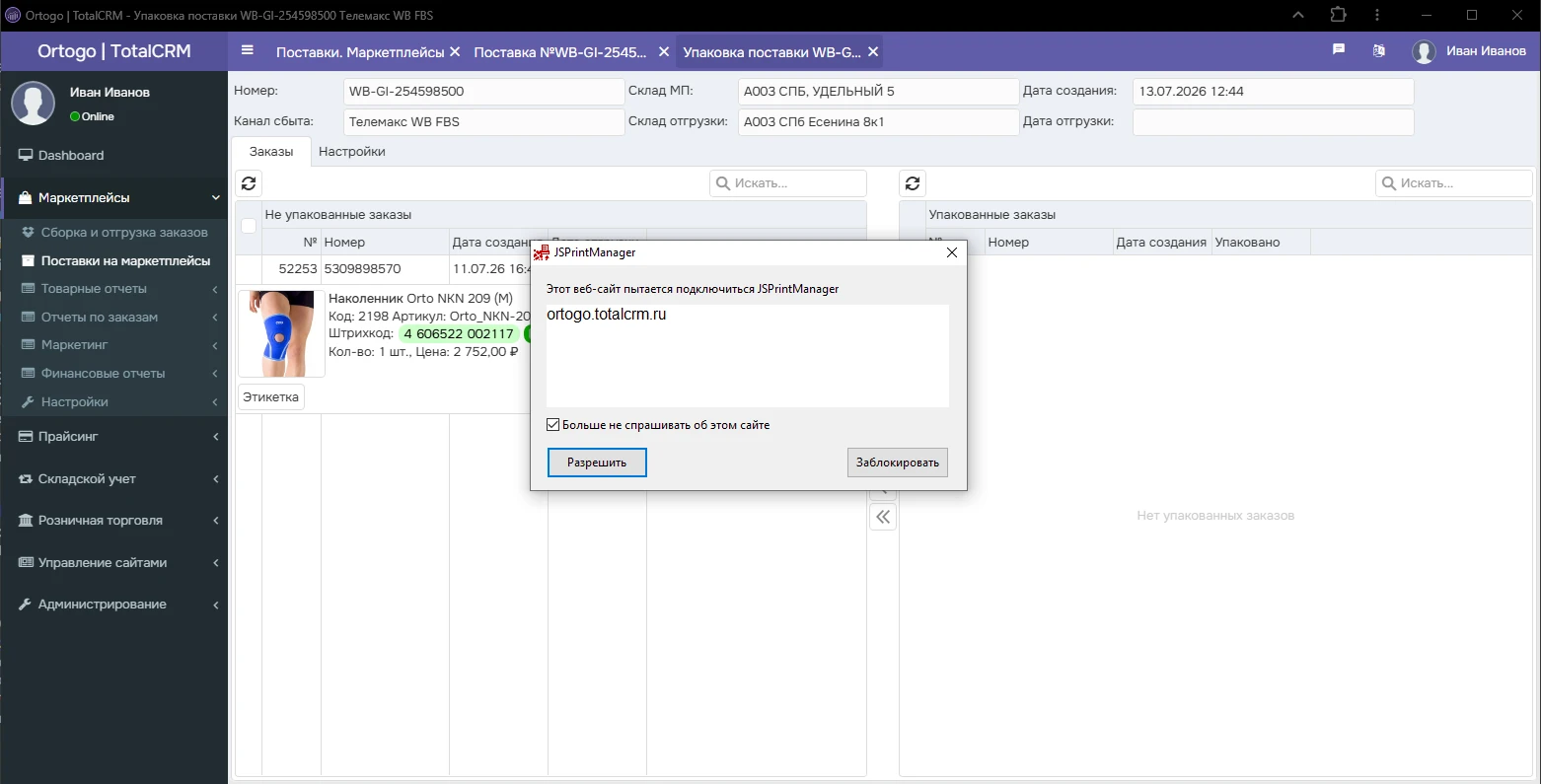
Далее - запрос получит PrintManager и выведит окно подтверждения, что Ваш брайзер будет иметь доступ к возможности печати стикеров.
Необходимо установить чекбокс [Больше не спрашивать об этом сайте], чтобы данное окно больше не показывалось и нажать кнопку [Разрешить]
Настройки
На вкладе [Настройки] выведены основные настройки автоматической печати стикеров, адрес сервера печати, текущий статус, и дополнительные параметры автоматической печати
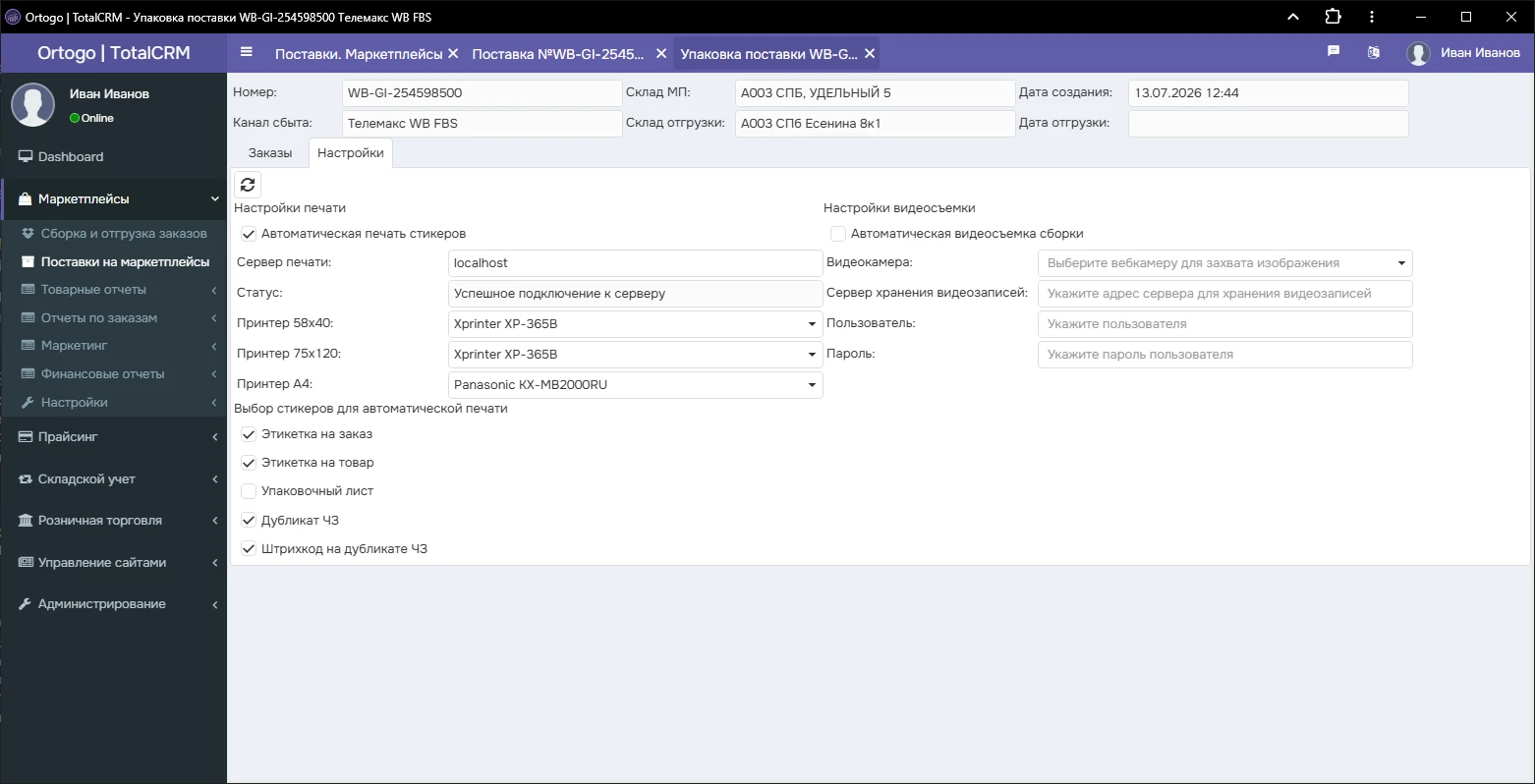
Настраиваемые параметры принтеров
- Принтер 58x40 - указывается принтер, который используется для печати транспортировочных стикеров WB, OZON, этикеток на товары, дубликатов ЧЗ
- Принтер 74x120 - указывается принтер, который используется для печати транспортировочных стикеров YandexMarket, CDEK, MegaMarket
- Принтер A4 - указывается принтер, который используется для печати упаковочных листов
Настраиваемые параметры вывода необходимых стикеров
- Этикетка на заказ - транспортная этикетка на заказ, которую предоставляет маркетплейс, печатается и наклеивается по правилам маркетплейса
- Этикетка на товар - этикетка содержит название товара и штрихкод товара по данным маркетплейса, а также атрибуты заказа.
- Упаковочный лист - дополнительный документ для комплектных товаров, настраивается индивидуально
- Дубликат ЧЗ - если упаковывается товар с маркировкой Честный знак, то можно вывести дубликат маркировки для нанесения его на внешнюю упаковку
- Штрихкод на дубликате ЧЗ - объединяет этикетку на товар (п.2) и дубликат ЧЗ (п.4) на одном стикере. Активируется, если активены "Этикетка на товар" и "Дубликат ЧЗ" и у товара внесен код маркировки Честный знак.
Хранение и обработка штрихкодов товаров
Для сопоставление товаров из заказов с товарами в системе при сканировании используются штрихкода связанные с единой карточкой товара, которые вносятся в товар в учетной системе или напрамую в TotalCRM.
В случае, если товар по этой базе штрихкодов не найден, то производится поиск по штрихкодам полученных из маркетплейсов, которые вносятся в товар в кабинете маркетплейса.
При этом, в режиме печати "Этикетки на товар" - выводится штрихкод товара по данным маркетплейса, а не из учетной системы.
Это необходимо для того, чтобы при приемке в маркетплейсе не было расхождений и неопознанных товаров. Бывают ситуации, когда при создании карточки товара в маркетплейсе штрихкод был сгенерирован автоматически, а реальный, нанесенный на товар - не указан. При этом только реальный или оба штрихкода указаны в учетной системе.
Права доступа для оператора склада
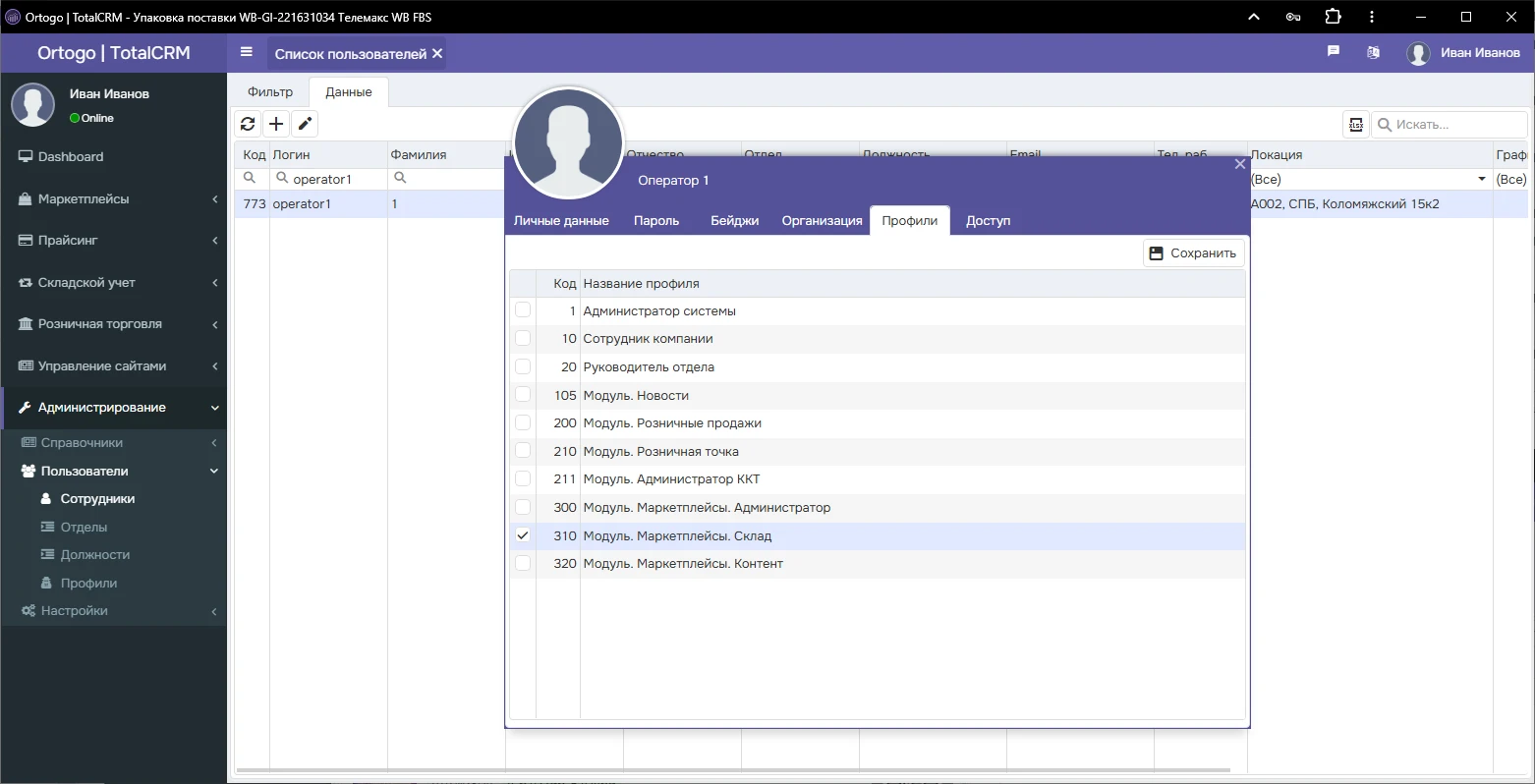
Для логина оператора склада минимальный набор прав, необходимый для сборки заказов - Модуль. Маркетплейсы.Склад.
Права настраиваются в карточке сотрудника на вкладке [Профиль]
Для упрощенного входа в систему можно воспользоваться сканированием штрихкода сотрудника с его бейджа.
Печатная форма бейджа доступна в карточке сотрудника на вкладке [Бейджи]
10. Отчётность и фиксация результатов
- Система автоматически ведёт журнал событий по каждому сканированию: время, оператор, номер заказа, результат (успех/ошибка).
- В конце смены вы можете (по требованию руководства) распечатать отчёт о сборке - он доступен в карточке поставки через кнопку "Экспорт" или "Печать".
- Проверьте, что количество упакованных заказов соответствует количеству заказов в поставке. Если есть расхождения - немедленно сообщите супервайзеру.