Отчет по начислениям и списаниям маркетплейсов
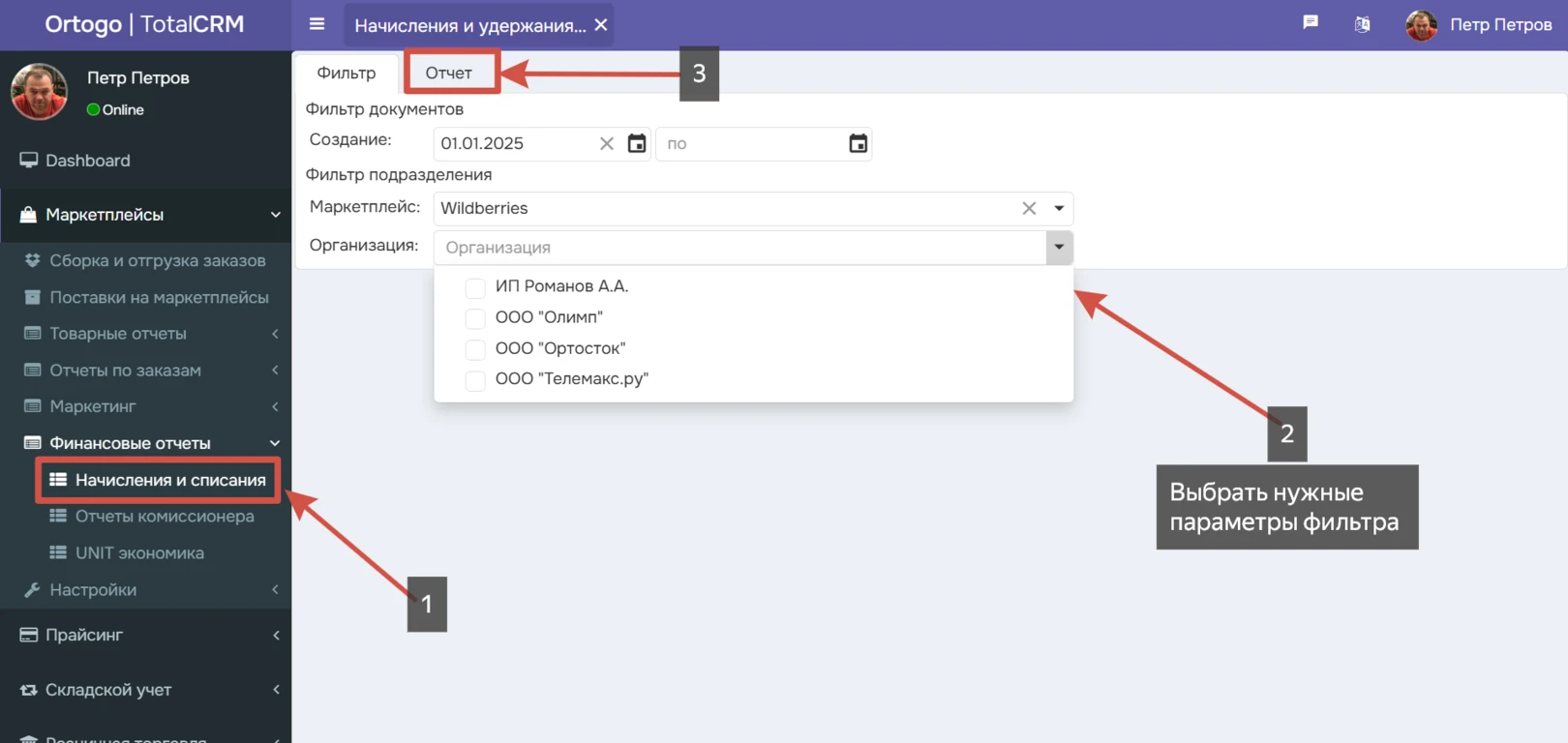
Путь: Маркетплейсы --> Финансовые отчеты --> Начисления и списания --> Настроить фильтр и перейти в отчет
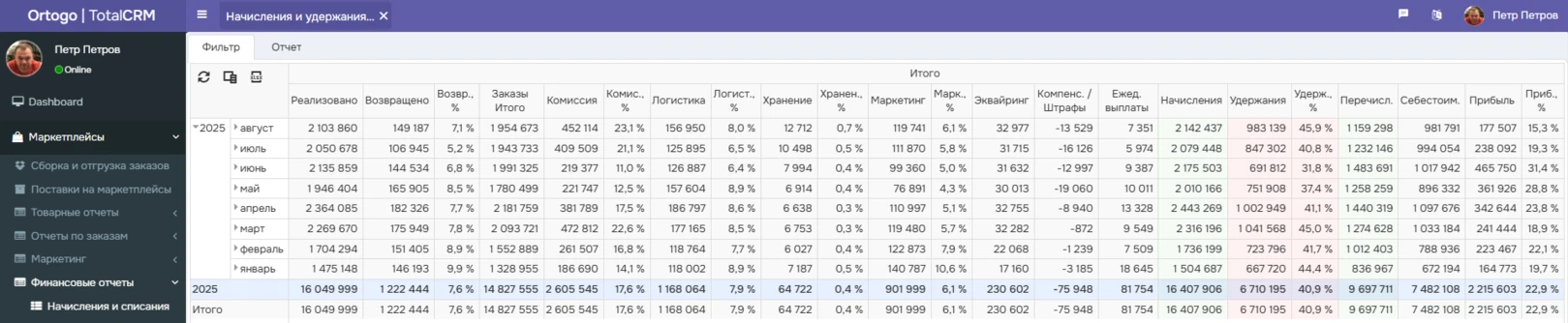
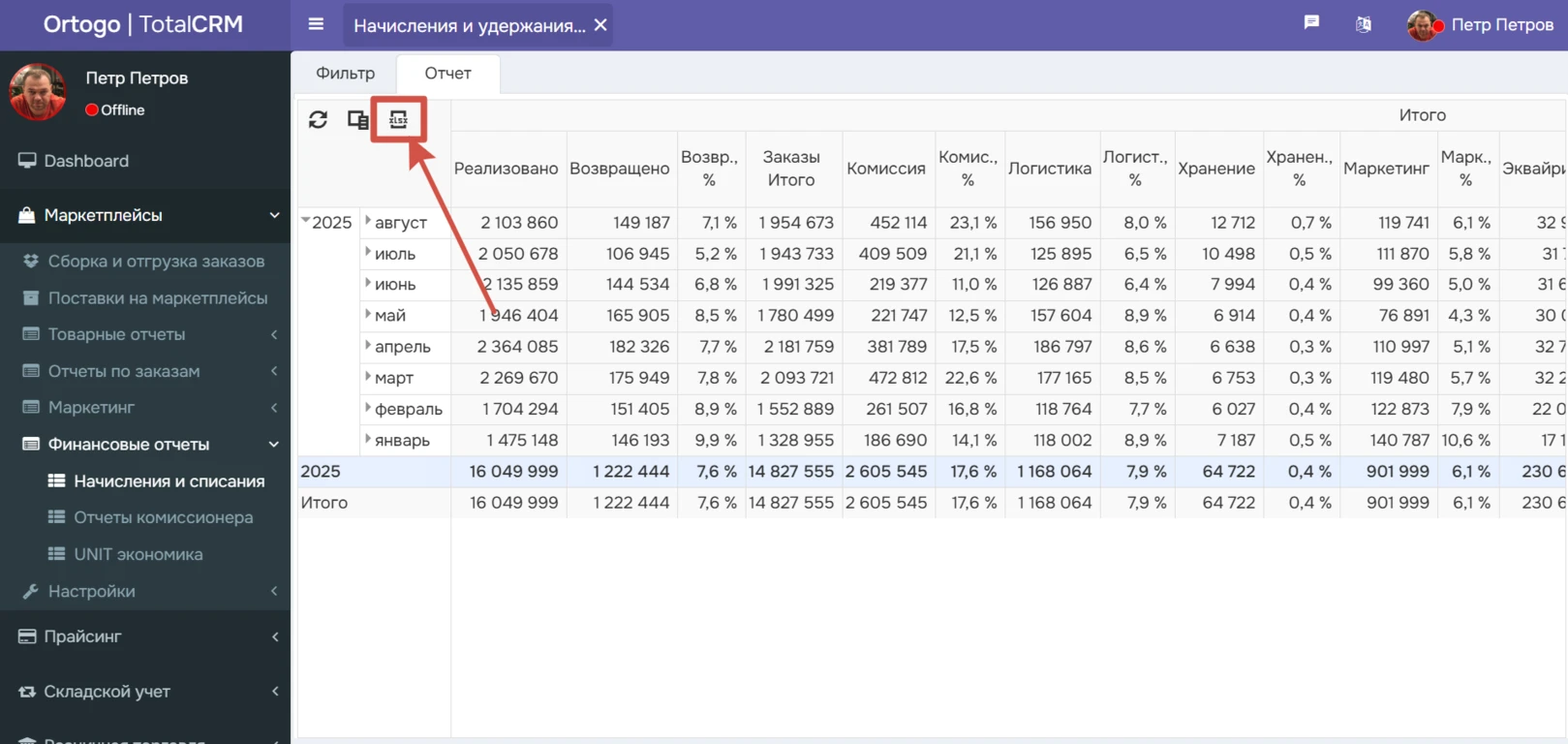
Вы попадете в табличную часть отчета.
Строки разбиты на периоды, а колонки отображают следующие данные:
- Сумма выкупов и возвратов
- Фактическая комиссия маркетплейса
- Сумма удержаний за логистику и хранение
- Сумма затрат на маркетинг
- Прочие удержания маркетплейсов в том числе и скрытые комиссии
- Сумма к переводу на р/сч селлера
- Сумма себестоимости выкупленного товара
- Итоговая прибыль и рентабельность
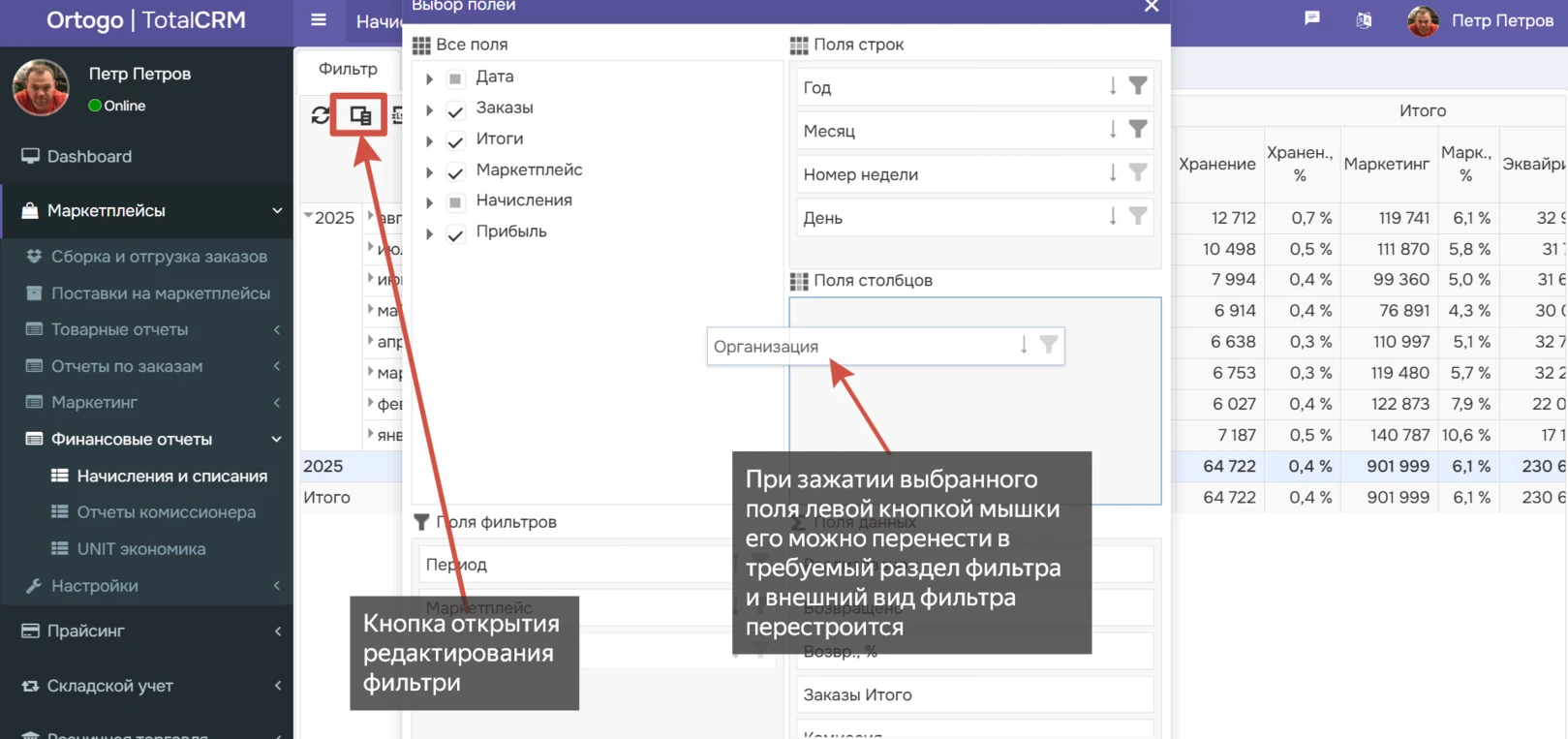
При необходимости внешний вид отчета можно настроить под собственные нужды через умный фильтр.
Это фильтр работает по принципу сводных таблиц в Excel. Он состоит из строк, данных и фильтров. Управляется путем зажатия левой кнопкой мышки нужного поля и перетаскивания его в нужный раздел.
Для скачивания отчета в excel необходимо нажать кнопку:
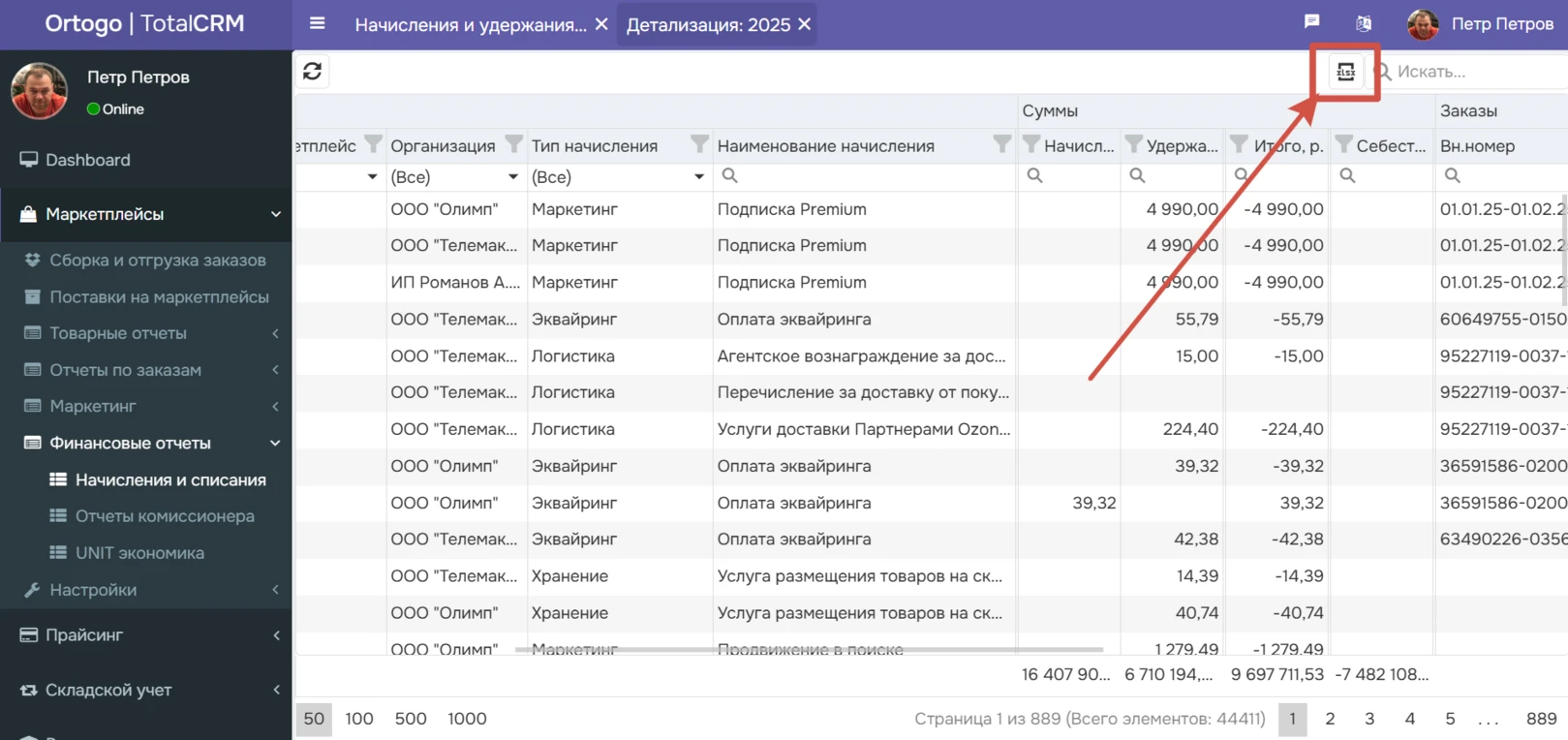
Детализация отчета по начислениям и списаниям для маркетплейсов
Для просмотра детализации отчета необходимо выделить строку с данными и кликнуть по ней два раза левой кнопкой мышки.
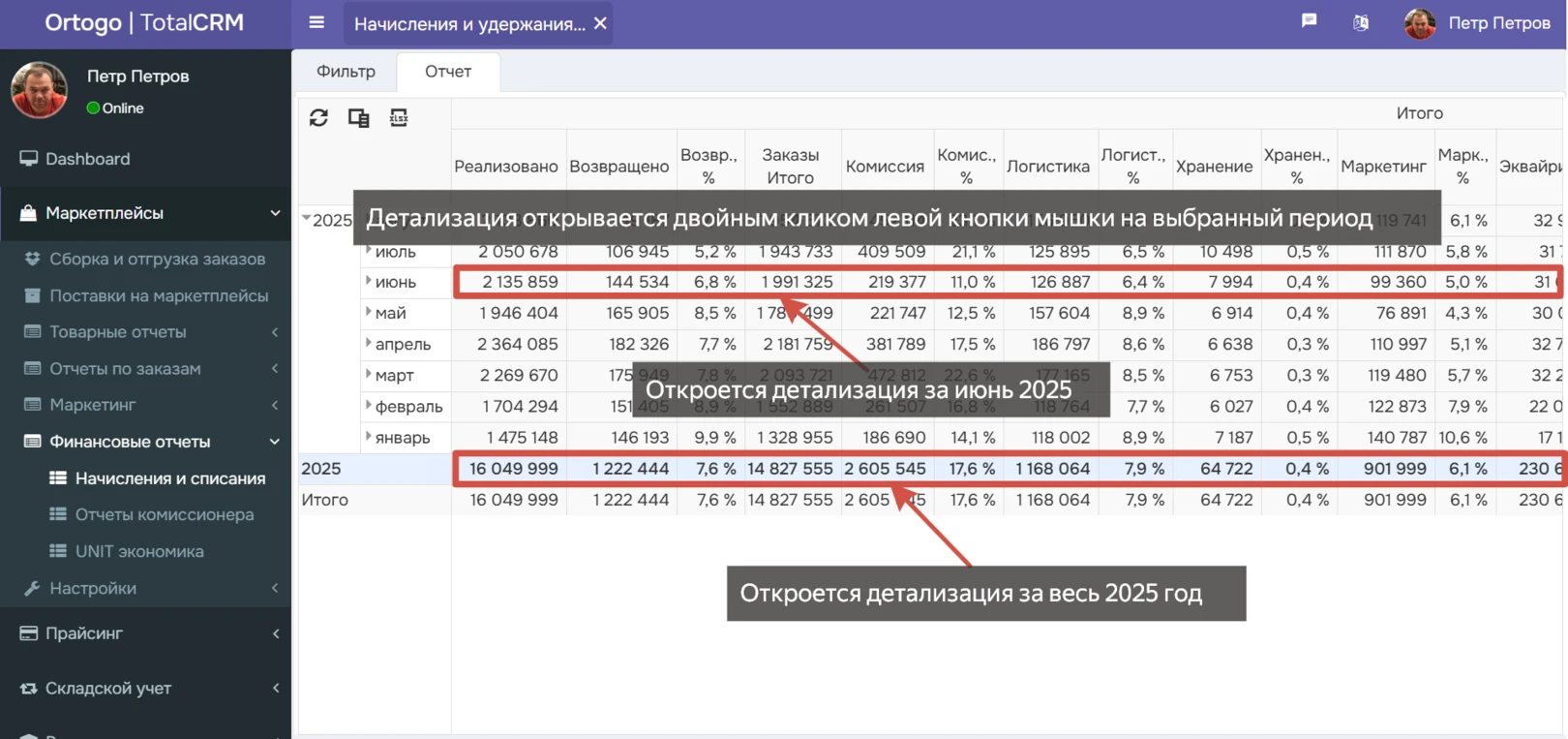
В таблице с детализацией доступны колонки со следующими данными:
- Фильтр по организациям
- Фильтр по маркетплейсам
- Фильтр по типам начислений
- Фильтр по детализации самих начислений
- Детализация по суммам начислений
- Детализация по суммам удержаний
- Фильтр по номерам заказов
- Фильтр по категориям выкупленных товаров
- Фильтр по выкупленным товарам и тп
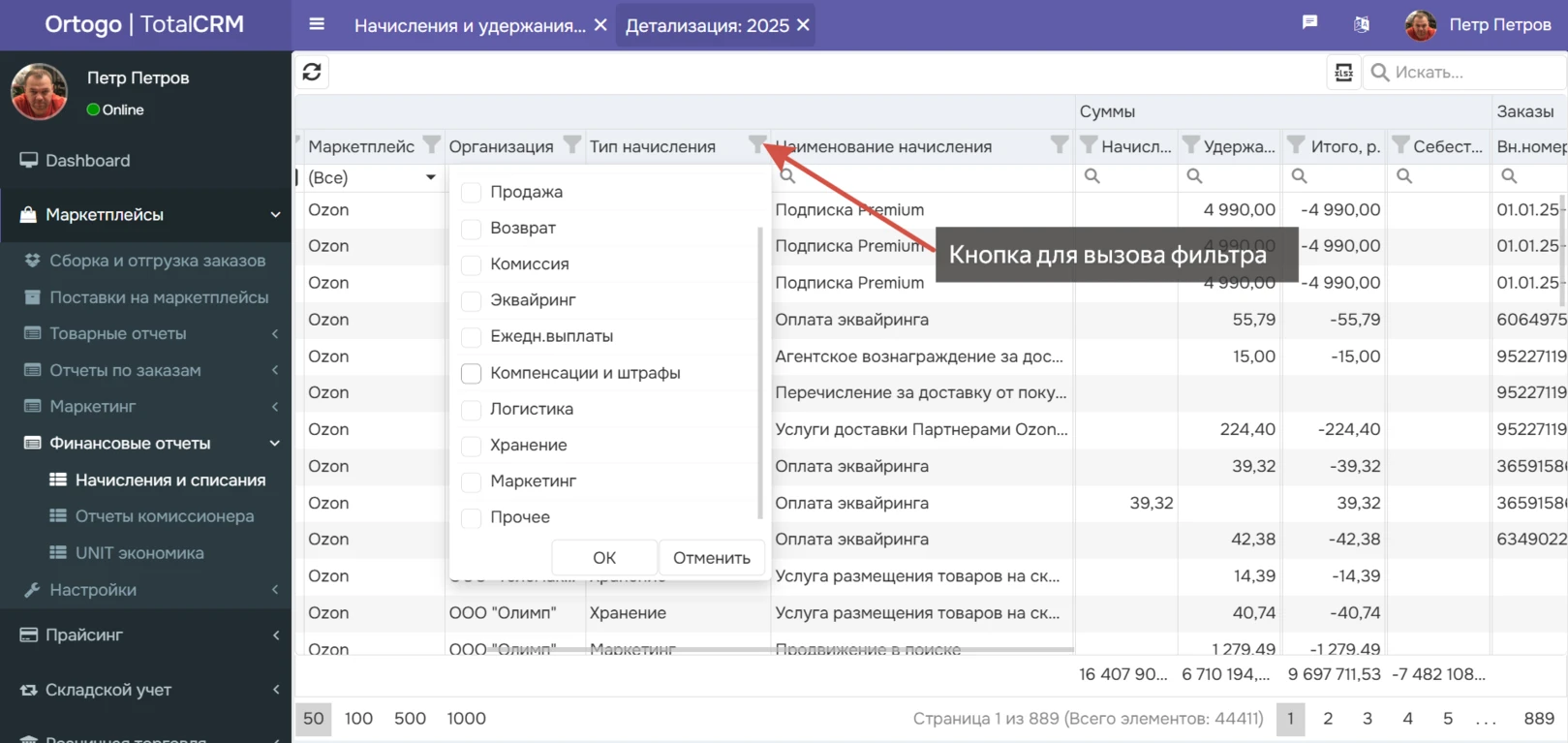
Пример работы с фильтром.
Необходимо просмотреть сумму штрафов у компании ООО "Олимп" на маркетплейсе Wildberries за неотгруженные заказы
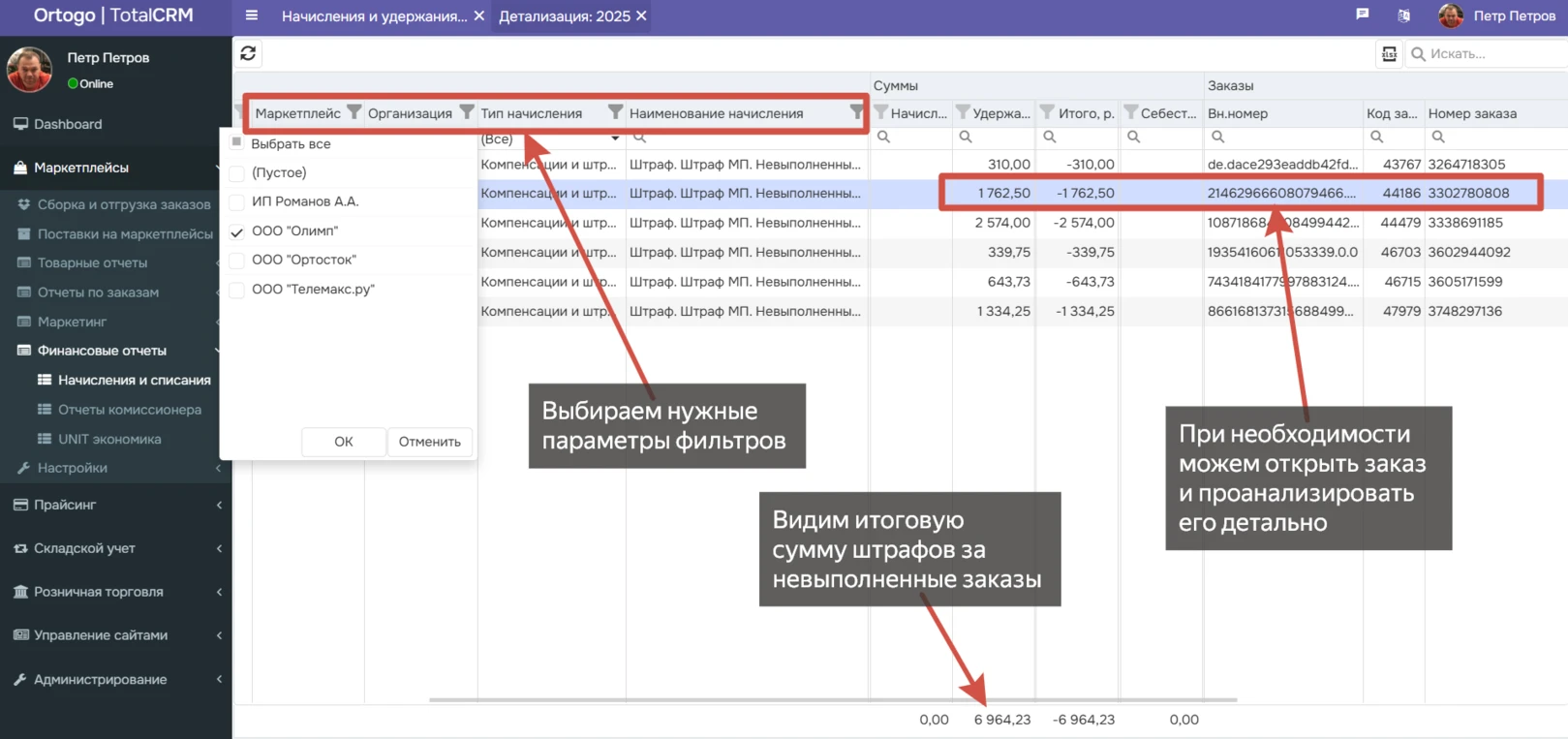
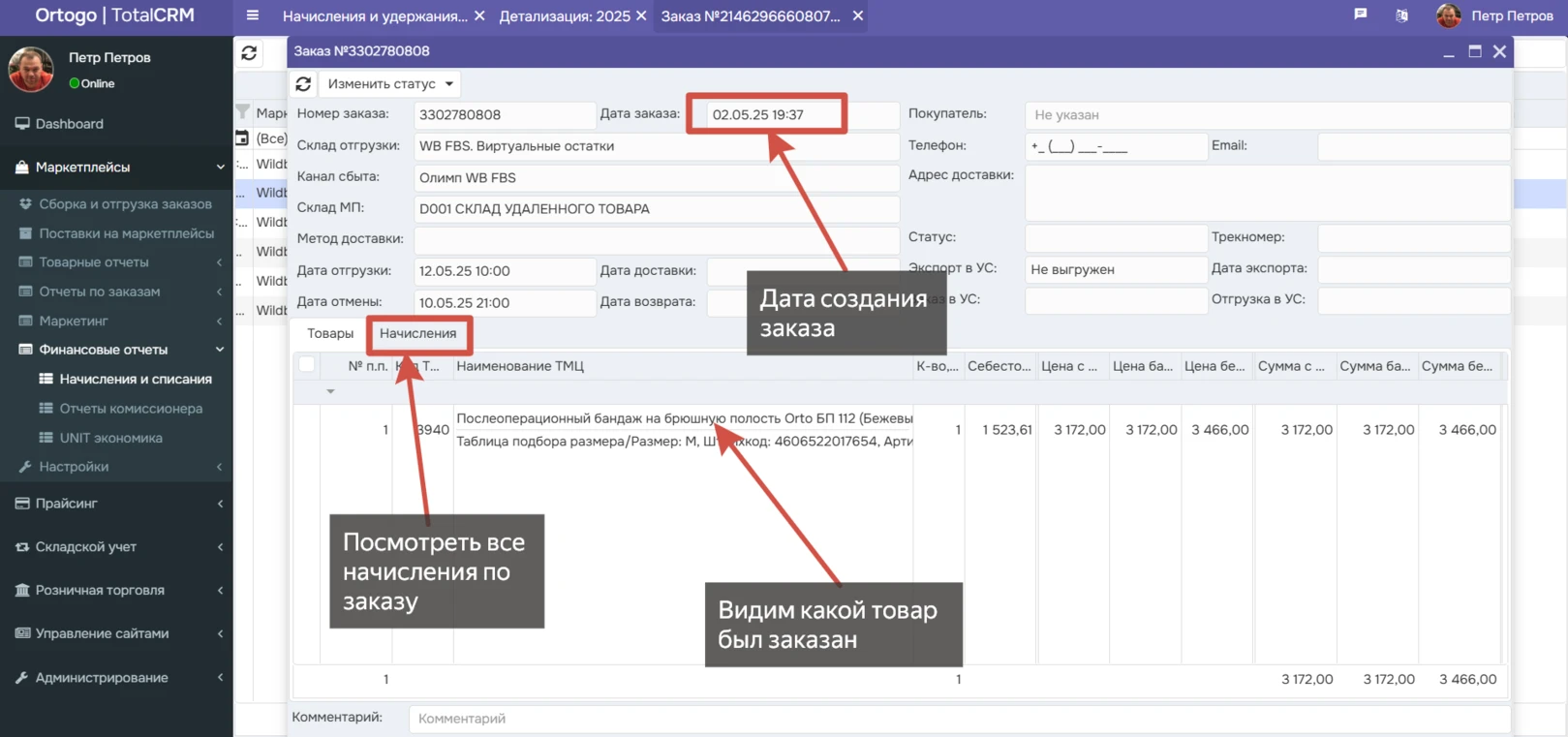
При двойном клике левой кнопкой мышки, откроется заказ и мы можем увидеть подробную информацию по заказу.
В детализации отчета по начислениям и списаниям есть кнопка для скачивания отчета в excel.