Ручная корректировка остатка на складе FBS
Путь к разделу: Складской учет --> Утилиты --> Корректировка остатка --> Выбрать склад --> Перейти в изменения
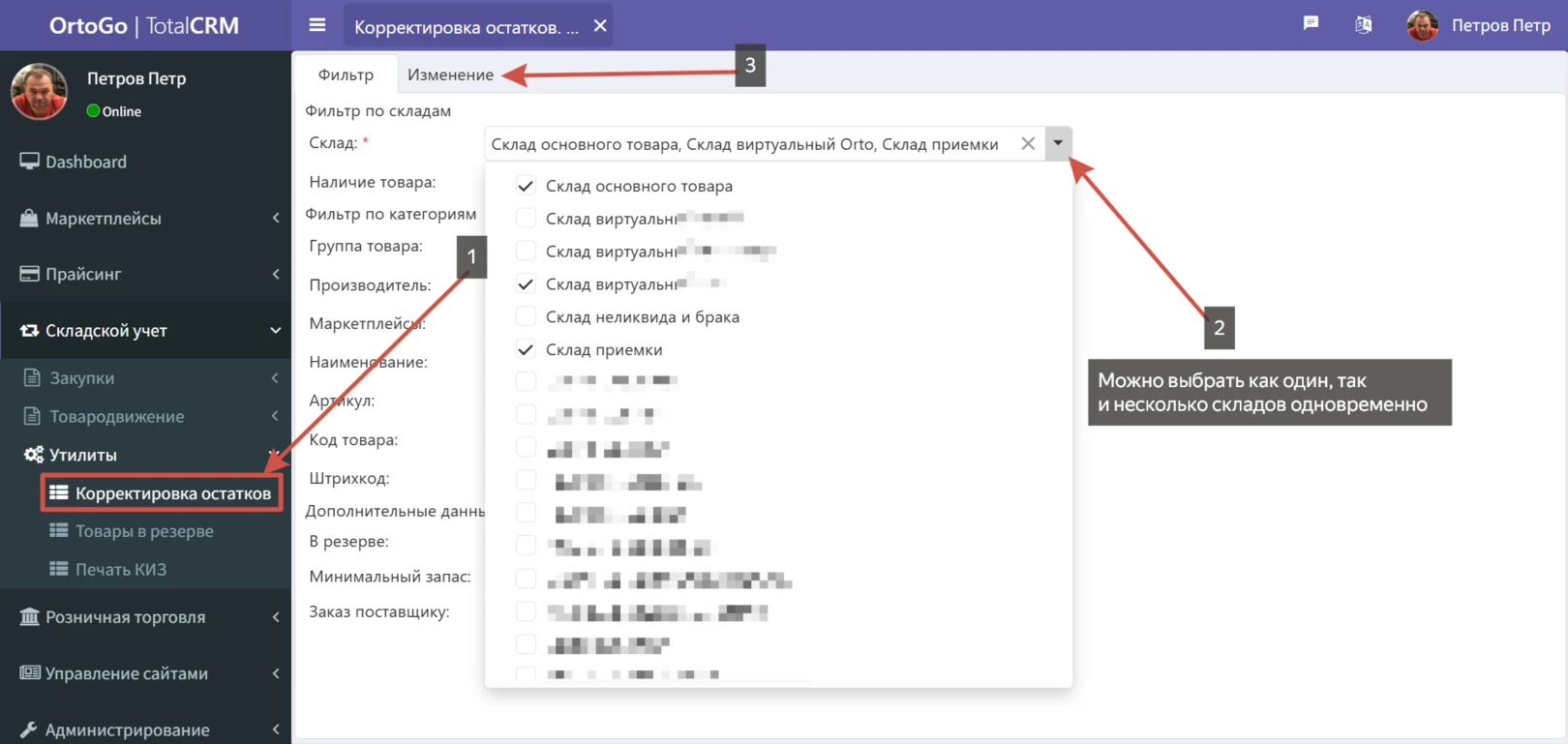
Ручная поштучная корректировка
После того как вы перейдете в раздел "Изменения" у вас откроется таблица в которой:
- Строки: Это карточки товара
- Столбцы: Это склады
При клике на ячейку, на пересечении товара и склада, открывается возможность редактирования. В режиме редактирования необходимо указать текущее значение остатка товара на выбранном складе. После того как укажите текущее значение, необходимо нажать кнопку "Сохранить".
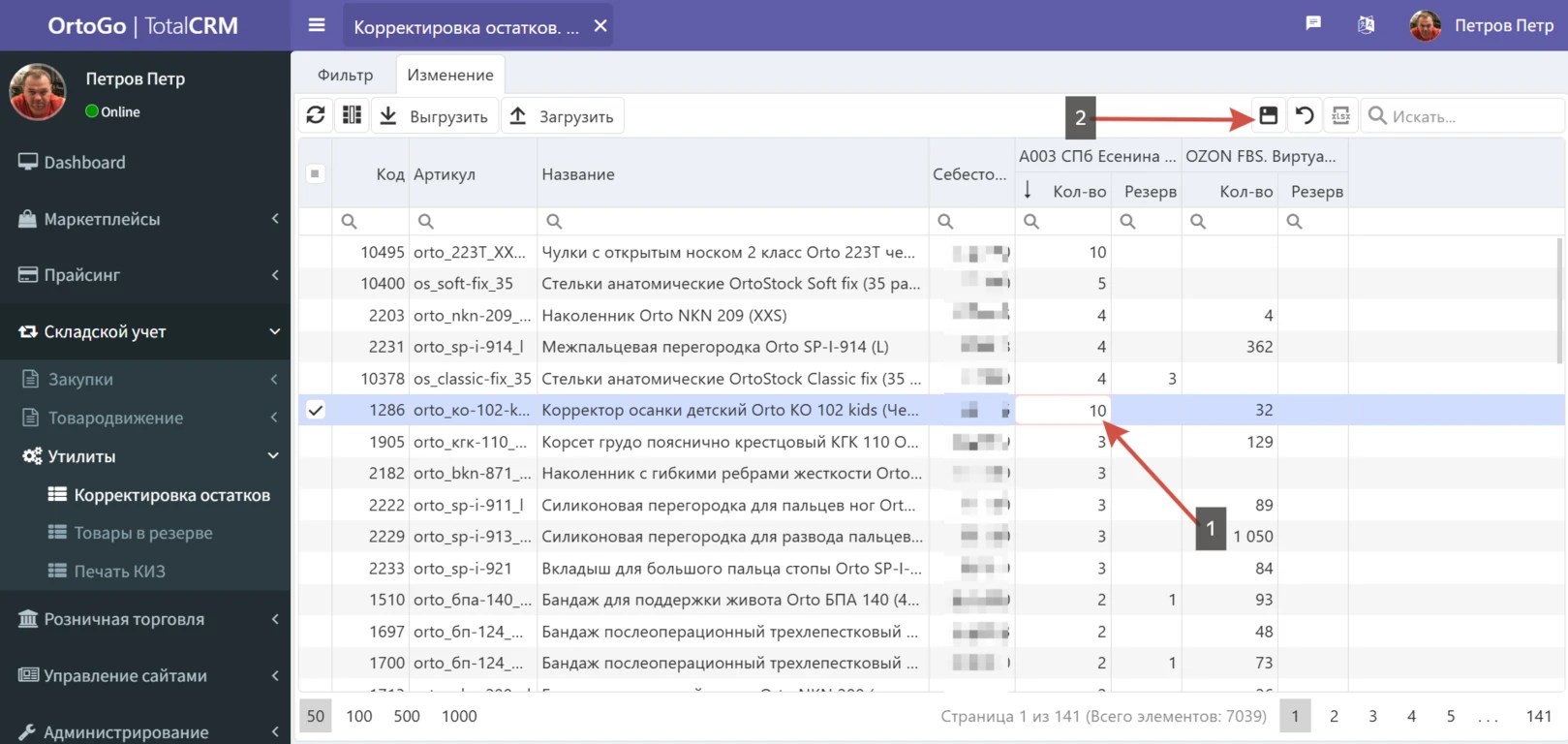
Внутри TotalCRM есть инструмент внутреннего резервирования. Если товар заказали, то TotalCRM создает резерв и передает остаток с учетом резерва.
Например: на остатках на складе товара 4 шт. На 3 шт. пришли заказы из разным маркетплейсов. В этом случае TotalCRM будет передавать 1 шт. доступную для заказа.
Ручная массовая корректировка через Excel
Вам необходимо скачать шаблон.
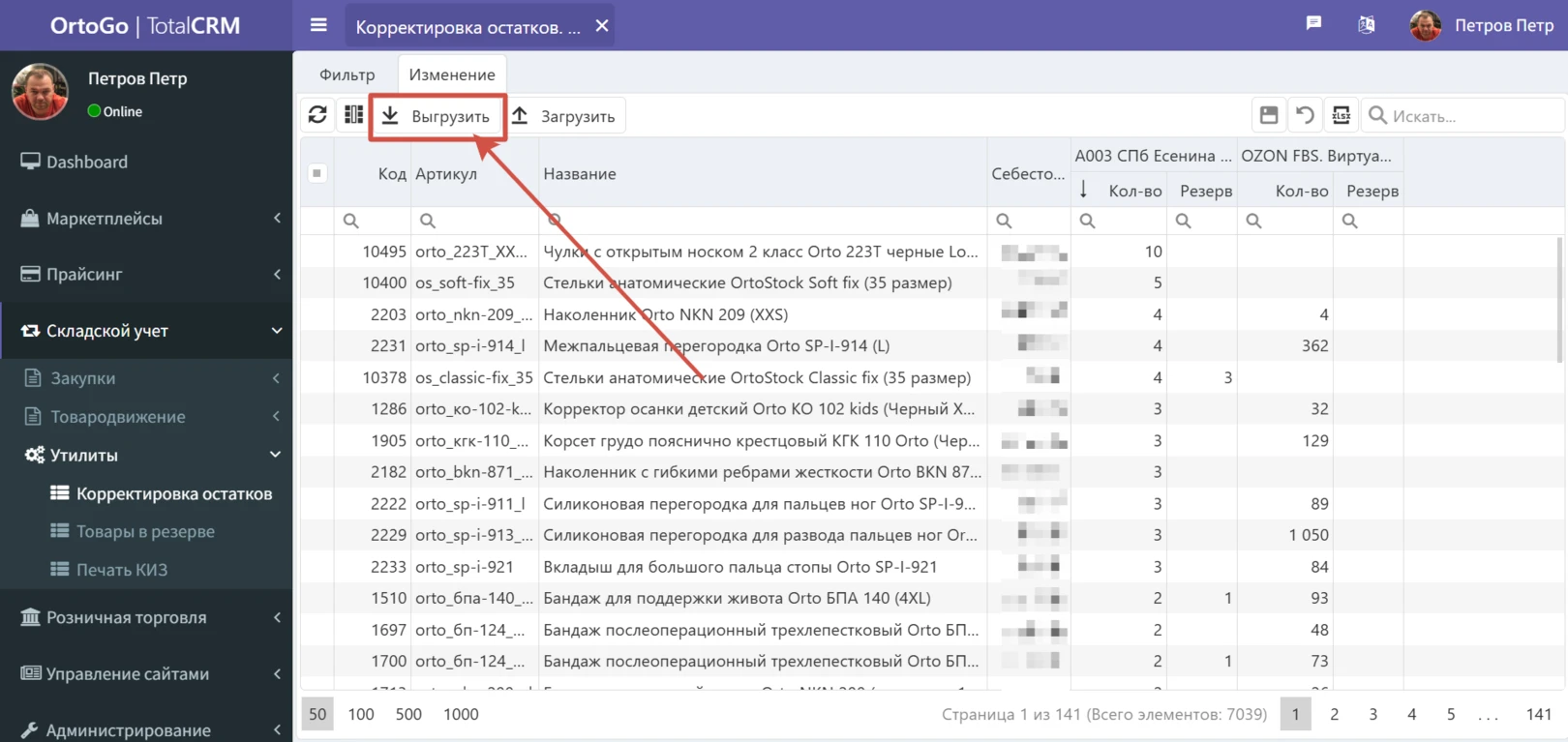
Сохранить шаблон на локальном компьютере. Открыть шаблон и заполнить в нем текущие остатки.
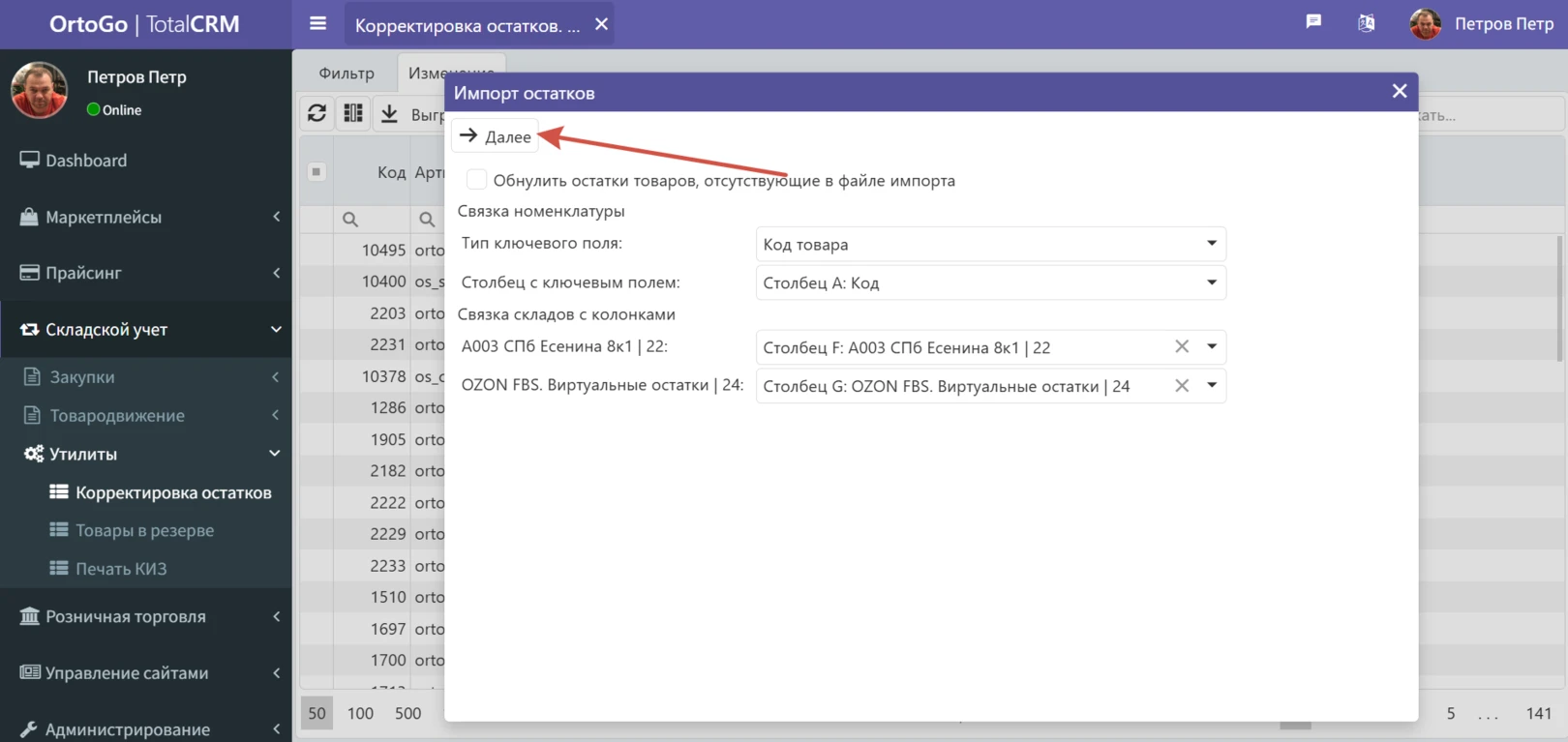
После того как файл excel заполнен его необходимо залить в TotalCRM. Для этого необходимо нажать кнопку "Загрузить", выбрать файл с локального компьютера. Вам откроется информационное окно импорта остатков. В этом окне необходимо проверить правильность сопоставления колонок.
Если все совпадает, то нажать кнопку "Далее"
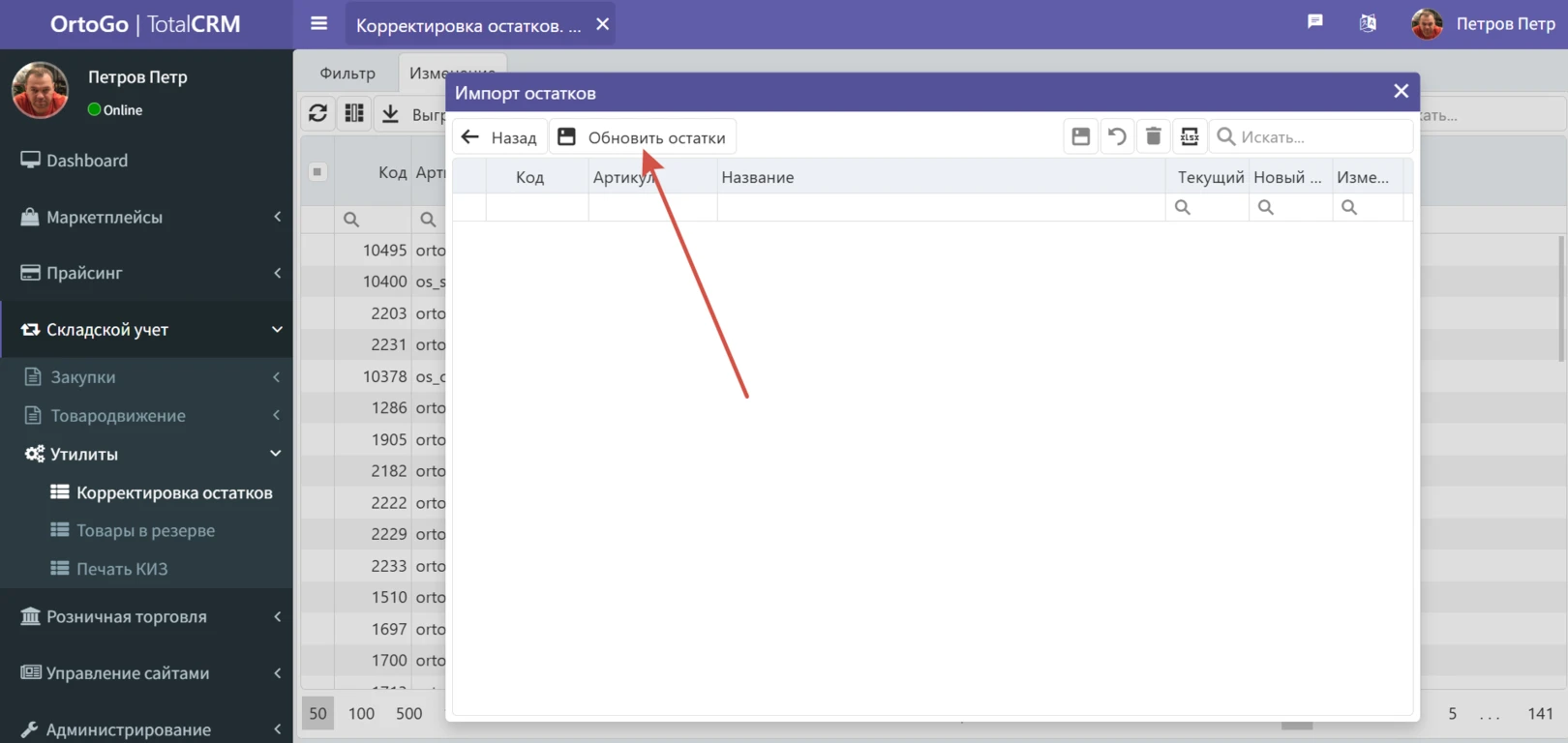
После этого TotalCRM выведет информацию по карточкам товара у которых будет изменен остаток. Если все верно, необходимо нажать кнопку "Обновить остаток"
Готово