Управление передачи остатка с виртуального склада
Настройка правил передачи остатка для виртуального склада связанного с физическим складом.
Путь к настройке: Складской учет --> Утилиты --> Корректировка остатка --> Выбрать чек-поинтами "физический склад" и все "Виртуальные склады" которые необходимо настроить
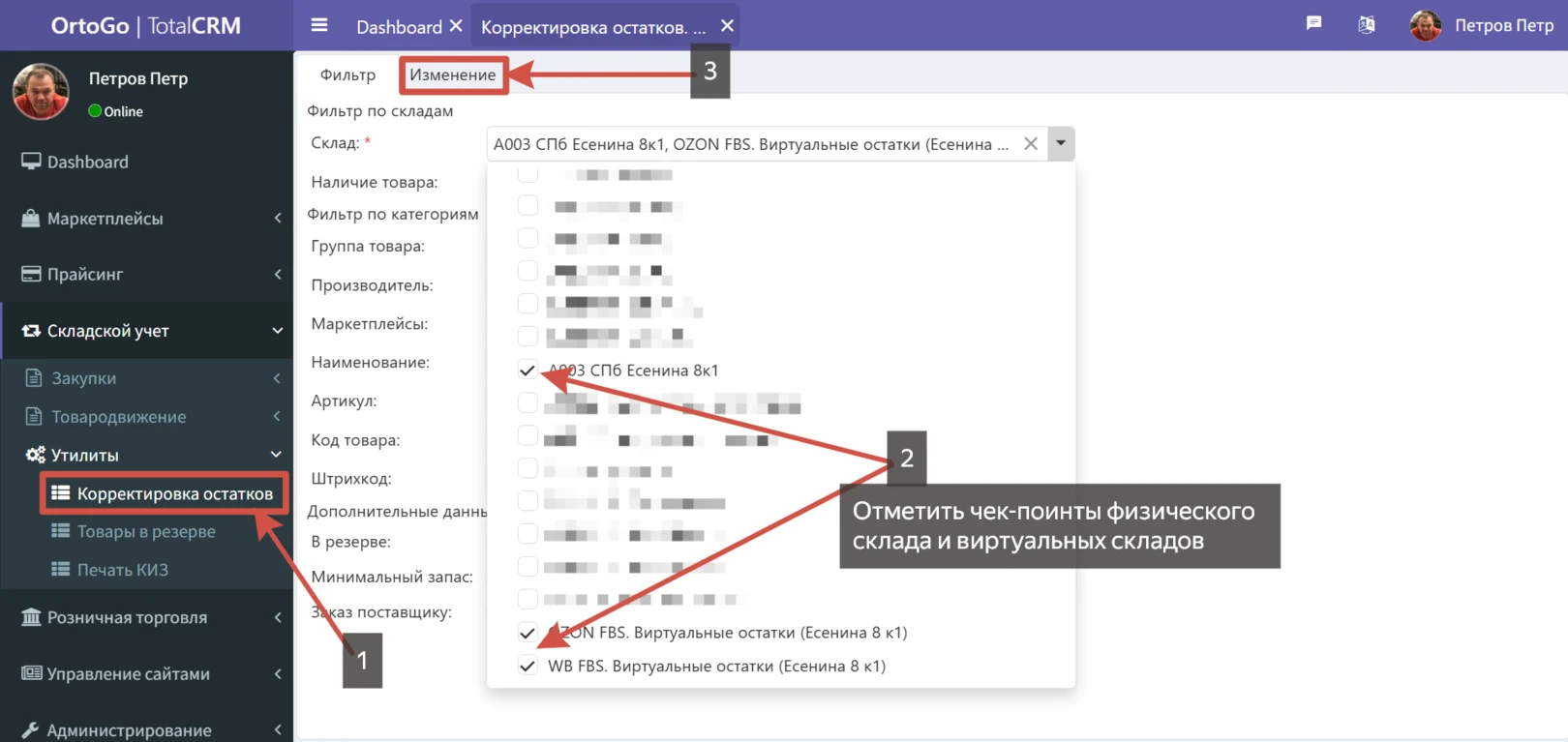
Затем перейти в раздел "Изменить".
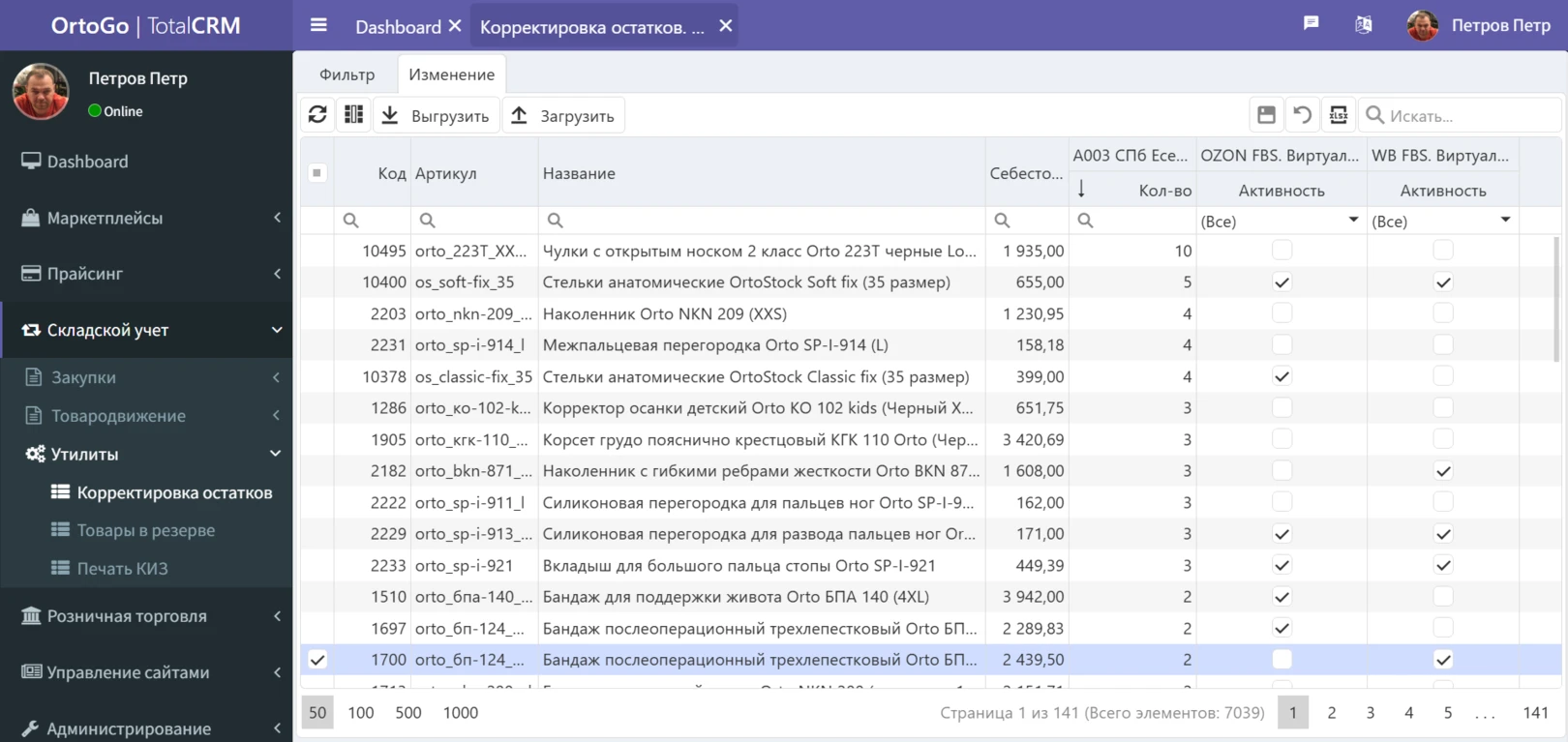
Вы попадете в окно редактирования. В этом окно будут следующие основные колонки:
- Код/Артикул/Название товара
- Фактический остаток на физическом складе в штуках
- Виртуальный склад с чек-поинтом активности
Если Вам необходимо настроить передачу остатка выбранного товара на виртуальный склад, необходимо поставить "галочку" чек-поинта и нахать кнопку "Сохранить".
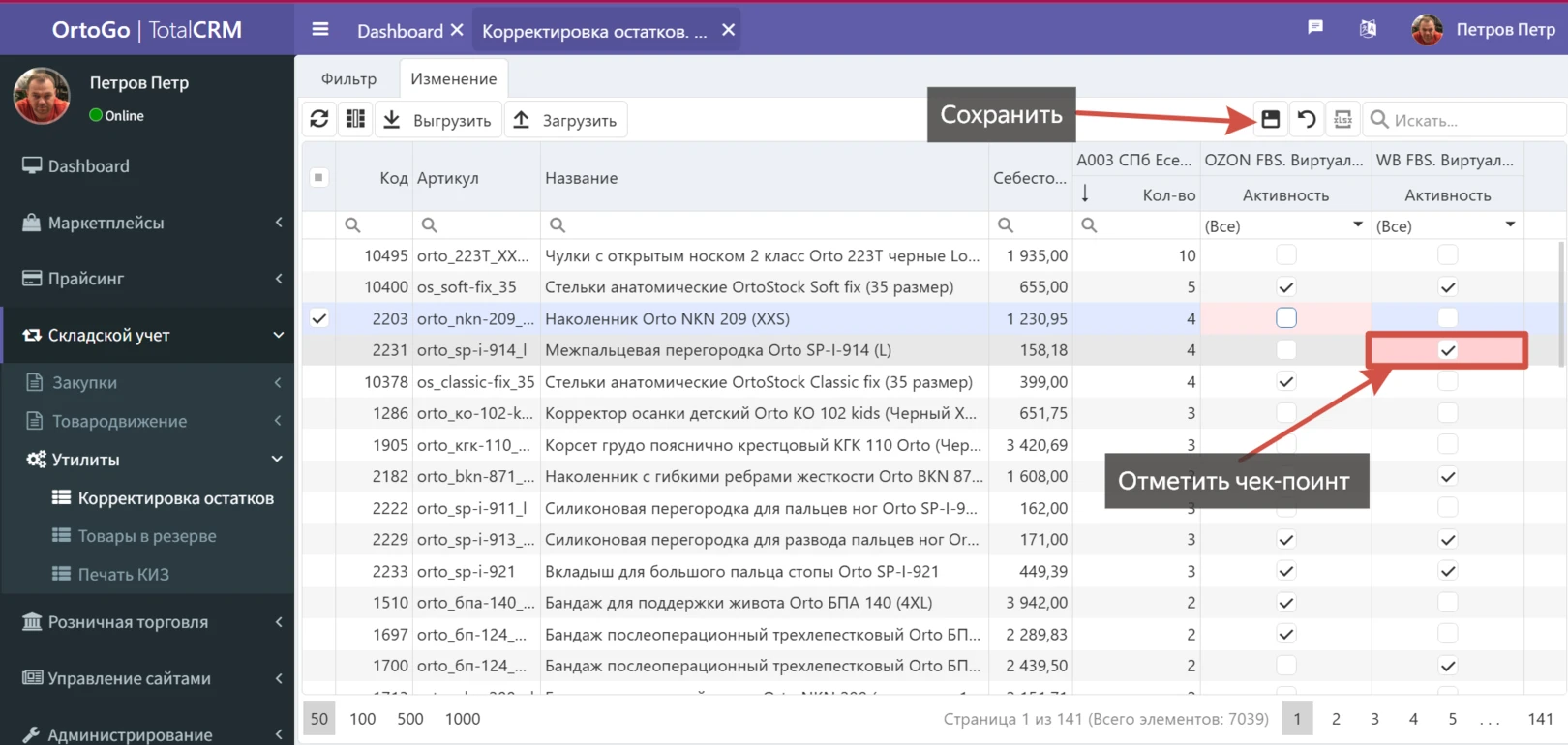
Если необходимо запретить передачу остатка - "галочку" с чек-поинта необходимо снять и нажать кнопку сохранить.
Массовая настройка передачи остатка через Excel
Для массового редактирования передачи остатка необходимо выгрузить шаблон в excel.
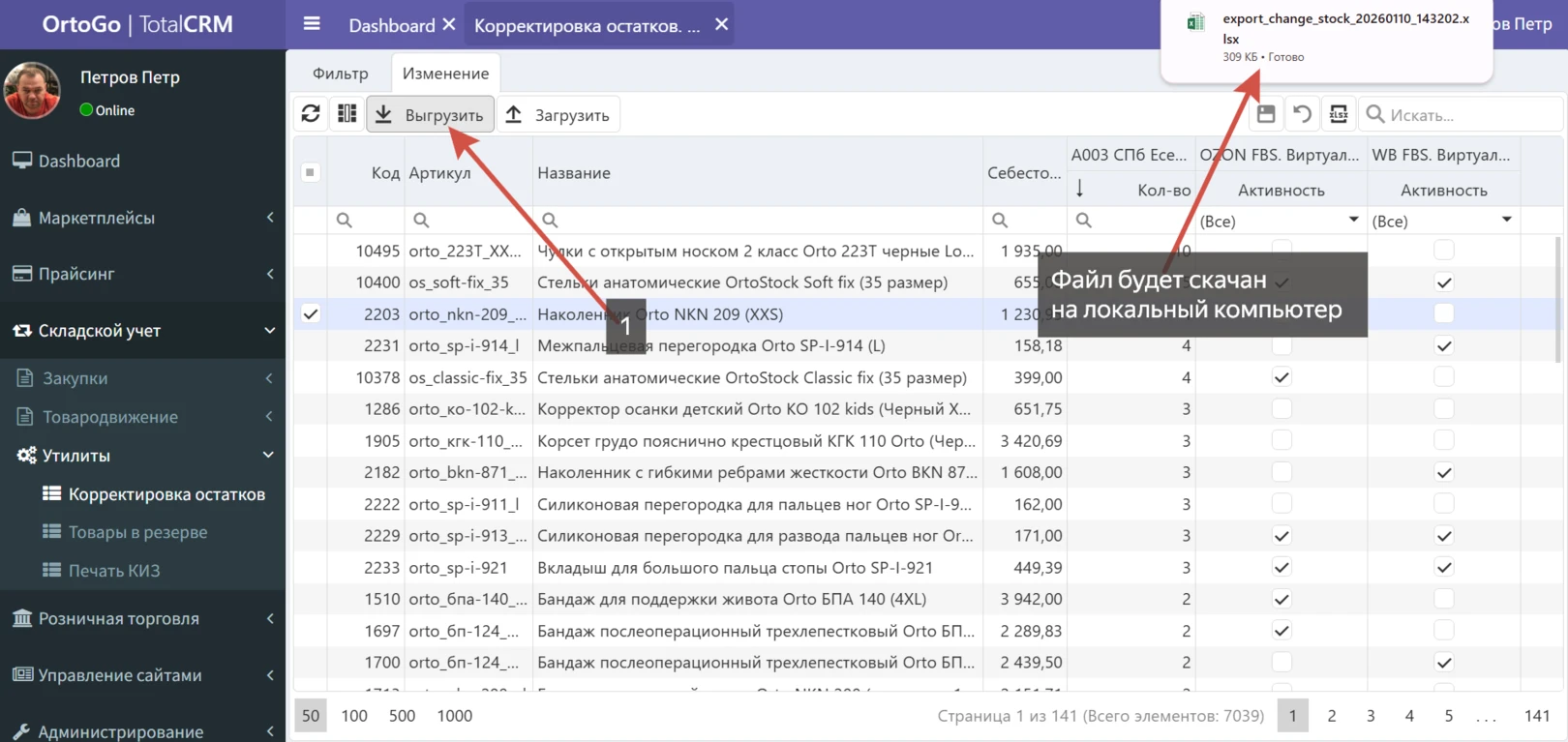
Вам необходимо открыть скачанный файл excel и внести правки.
По умолчанию в колонках, вместо чек-поинтов будет стоять значения:
- Ложь (выгружать "ноль" в виртуальный склад)
- Истина (выгружать фактическое значение с физического склада)
Необходимо откорректировать файл на следующие значения:
- Для передачи остатка: проставить в ячейках цифру "1"
- Для запрета: удалить все из ячейки
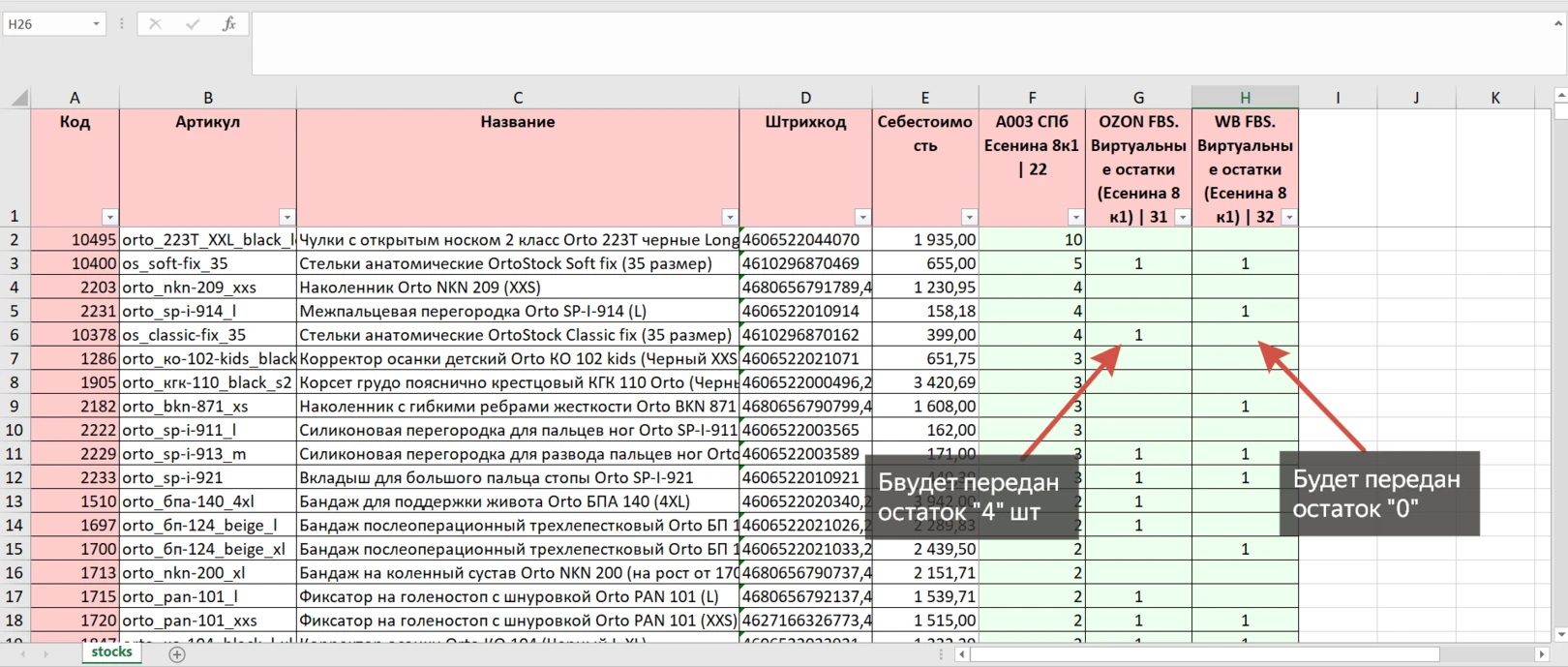
После корректировки excel файла, его необходимо сохранить в удобной папке на локальном компьютере и загрузить в TotalCRM.
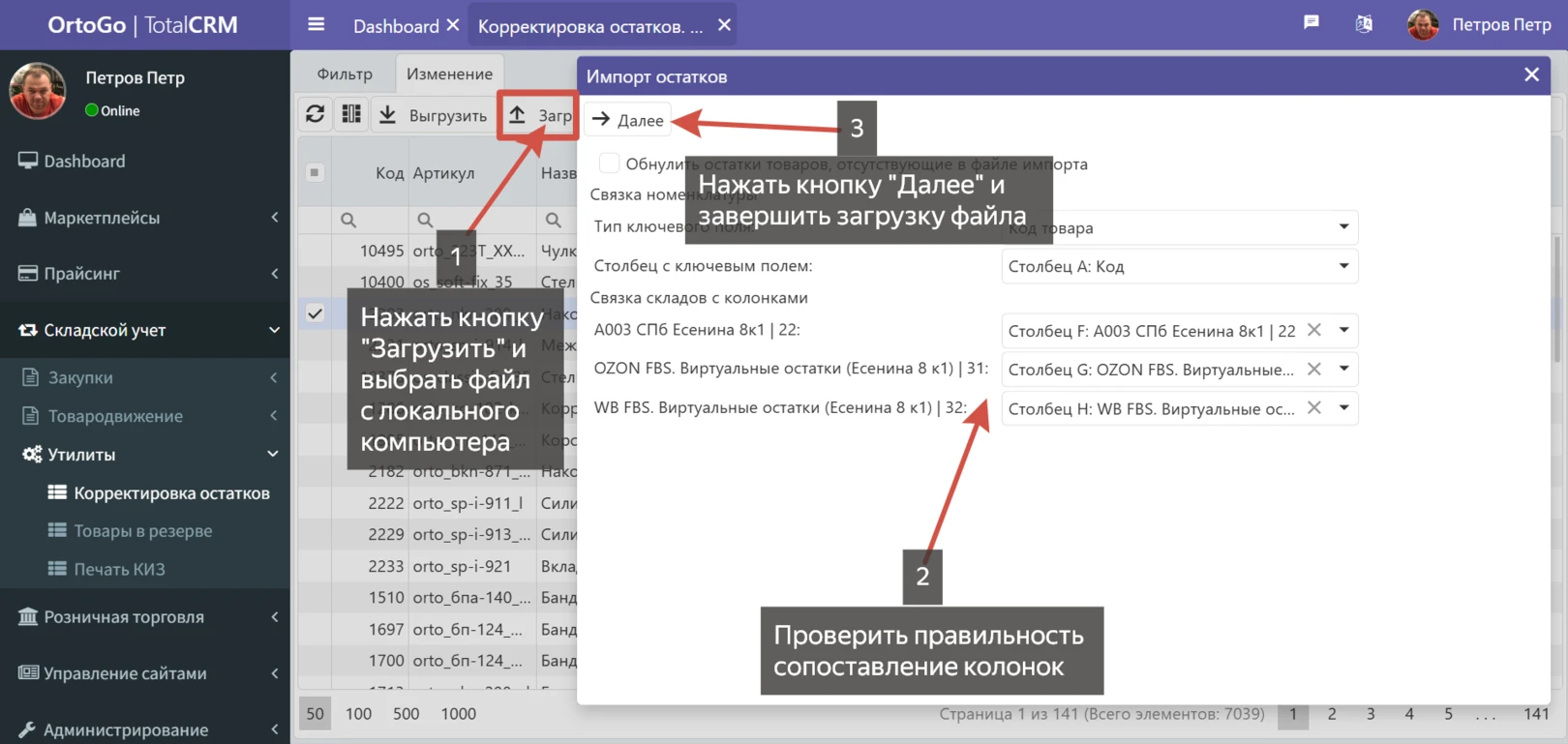
На следующем этапе появится окно в котором будет выведена информация о вносим изменениях. При нажатии кнопки "Обновить остатки" процесс будет необратим.
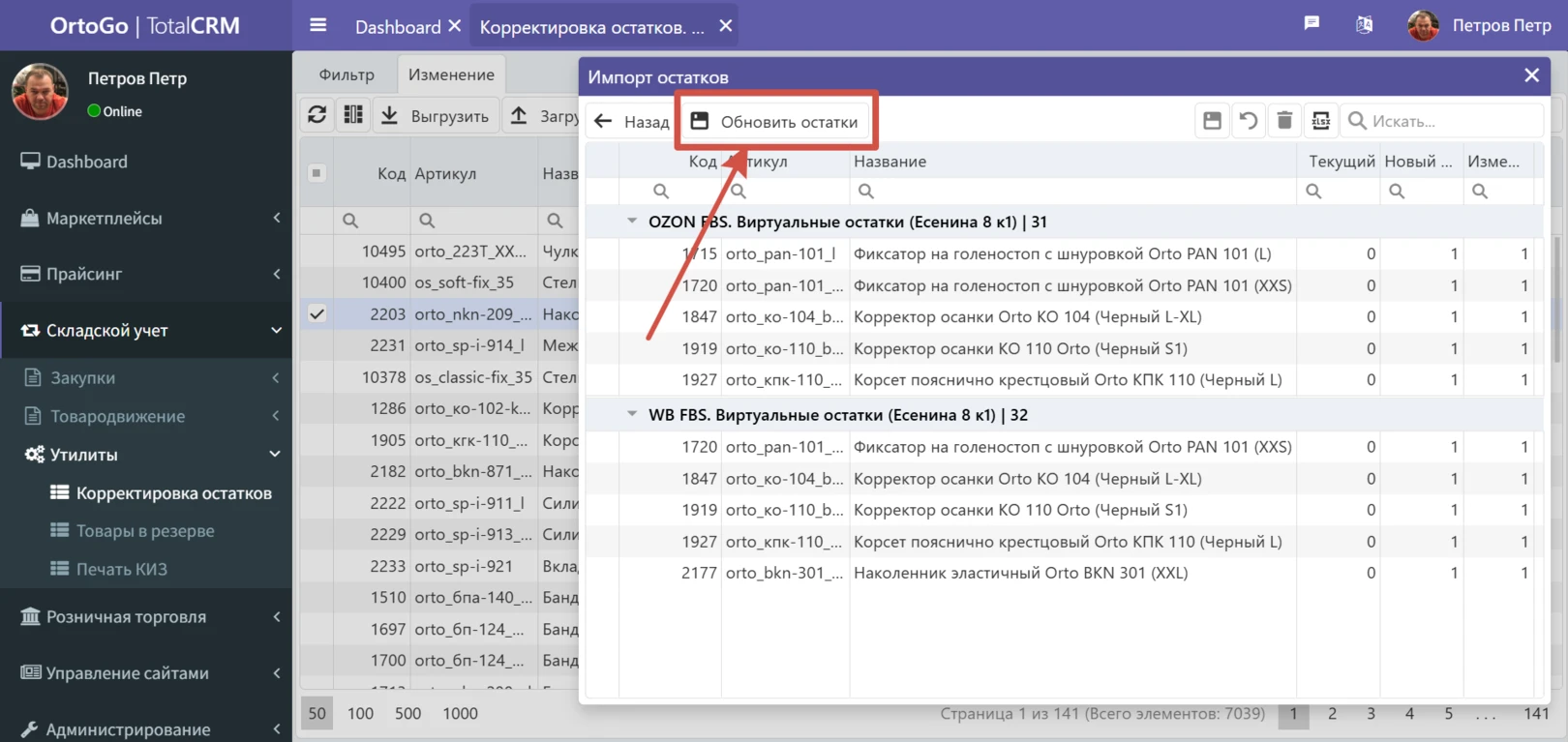
Готово.